 1 miesiąc temu
Pobierasz duży plik w Chrome i zastanawiasz się, dlaczego transfer nie wykorzystuje całego dostępnego łącza? W przeglądarce znajduje się mechanizm, który może zmienić sposób pobierania danych. Chrome potrafi w odpowiednich warunkach podzielić plik na kilka części i pobierać je równolegle, zamiast sprowadzać wszystko jednym strumieniem.
Na czym polega pobieranie równoległe w Chrome
Zasada działania jest dość prosta. Przy zwykłym pobieraniu dane trafiają na urządzenie w ramach jednego procesu transferu. Mechanizm pobierania równoległego pozwala natomiast Chrome uruchomić dodatkowe żądania dla kolejnych fragmentów tego samego pliku. W praktyce przeglądarka może poprosić serwer o określony zakres danych, pobrać kilka takich fragmentów jednocześnie, a następnie połączyć je w jeden plik zapisany na urządzeniu. Dzięki temu w określonych sytuacjach można lepiej wykorzystać dostępne pasmo.
Nie oznacza to jednak, iż Chrome zawsze podzieli każdy plik na kilka części. Mechanizm działa tylko wtedy, gdy pobieranie spełnia określone warunki techniczne. Chrome sprawdza między innymi, czy serwer obsługuje pobieranie określonych fragmentów pliku oraz czy dostępne są informacje pozwalające na prawidłowe połączenie tych części. Znaczenie ma również rozmiar pobieranego materiału. Mechanizm został zaprojektowany przede wszystkim z myślą o większych plikach, dla których równoległy transfer może przynieść rzeczywistą korzyść.
Jeżeli serwer nie obsługuje więc odpowiednich żądań albo nie pozwala na pobieranie fragmentów pliku, samo włączenie funkcji niczego nie zmieni. Chrome wróci wtedy do zwykłego sposobu pobierania.
Czy pliki rzeczywiście mogą pobierać się szybciej?
Tak, ale nie zawsze i nie o dowolną wartość. o ile pojedyncze połączenie z serwerem nie wykorzystuje w pełni możliwości naszego internetu, kilka jednoczesnych połączeń może poprawić wynik. Ma to znaczenie szczególnie przy dużych plikach, gdy transfer trwa długo i ograniczenie jednego połączenia staje się zauważalne. o ile jednak serwer już wysyła dane z maksymalną prędkością, na jaką pozwala nasze łącze, dodatkowe połączenia kilka zmienią. Tak samo będzie w przypadku wolnego Wi-Fi, przeciążonej sieci komórkowej czy ograniczenia po stronie operatora.
Dlatego po włączeniu pobierania równoległego nie należy oczekiwać, iż każdy plik będzie pobierał się natychmiast. Różnica może być duża, niewielka albo niezauważalna.
Jak włączyć szybsze pobieranie w Chrome
Jeżeli chcecie sprawdzić tę funkcję manualnie, nie musicie instalować żadnej dodatkowej aplikacji. Wystarczy wejść do ukrytego menu Chrome i zmienić odpowiednią opcję.
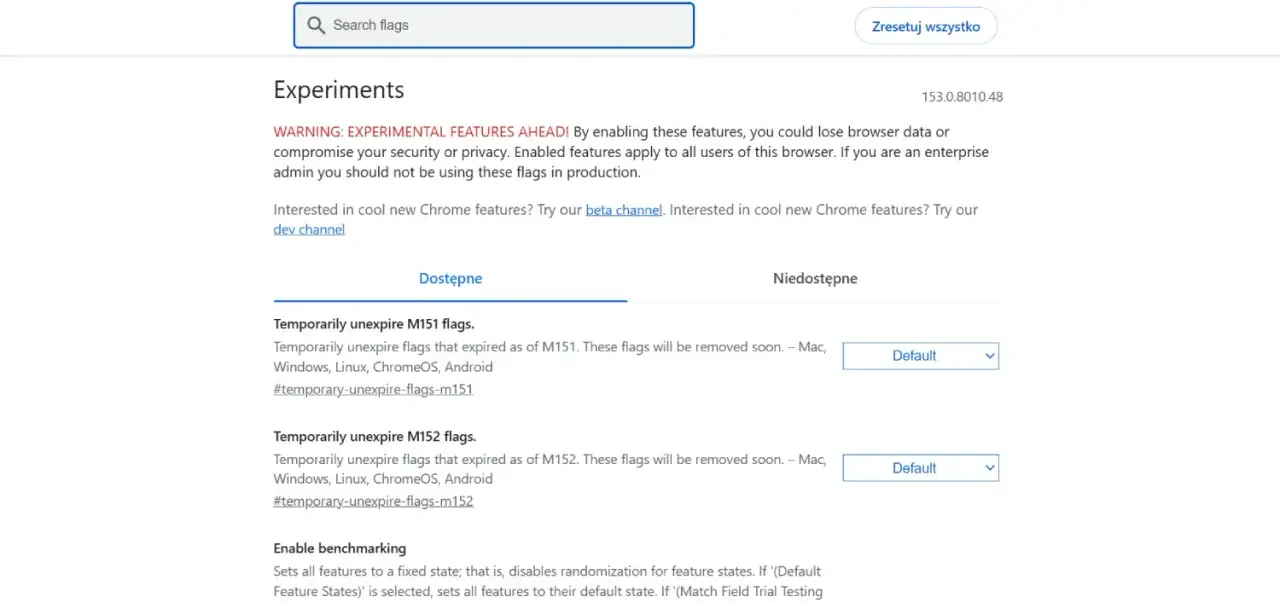 Otwórz przeglądarkę i wpisz „chrome://flags”
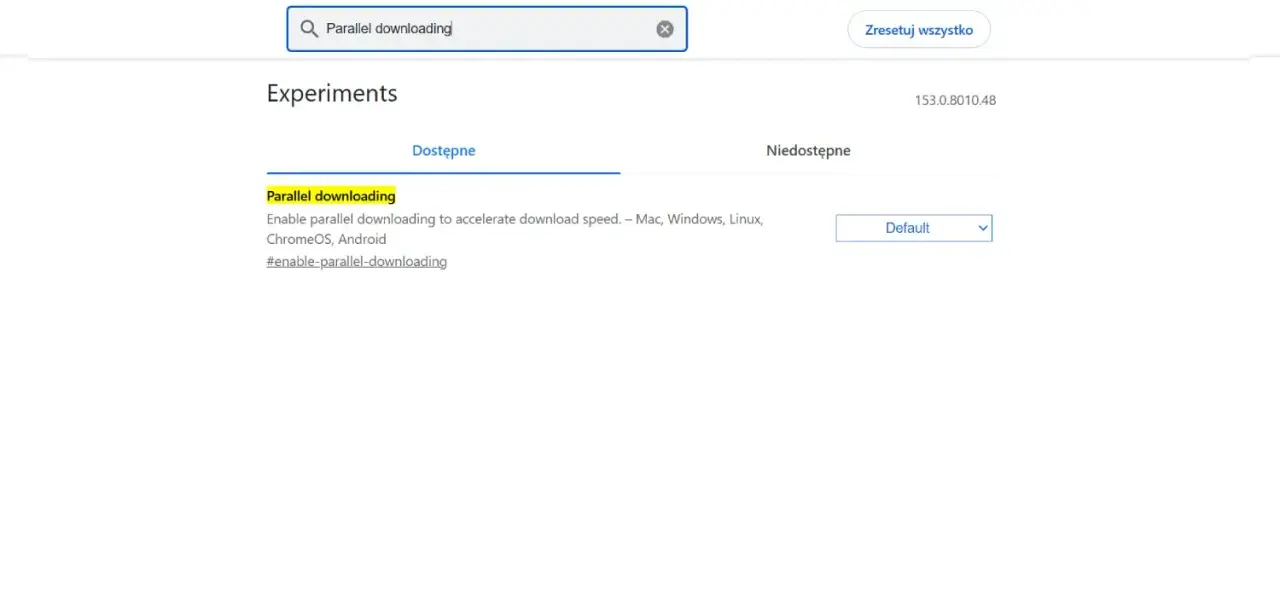 Następnie wpisz „Parallel downloading”
Zarówno na Androidzie, jak i na Windowsie wygląda to tak:
- Otwórz Google Chrome.
- W pasku adresu wpisz „chrome://flags” i zatwierdź.
- Na stronie eksperymentalnych funkcji znajdź pole wyszukiwania i wpisz „Parallel downloading”.
- Przy odpowiedniej pozycji znajdziesz menu z ustawieniem Default. Aby włączyć funkcję wybierz „Enabled”.
- Na dole ekranu pojawi się przycisk „Relaunch”. Uruchom go, aby ponownie otworzyć Chrome.
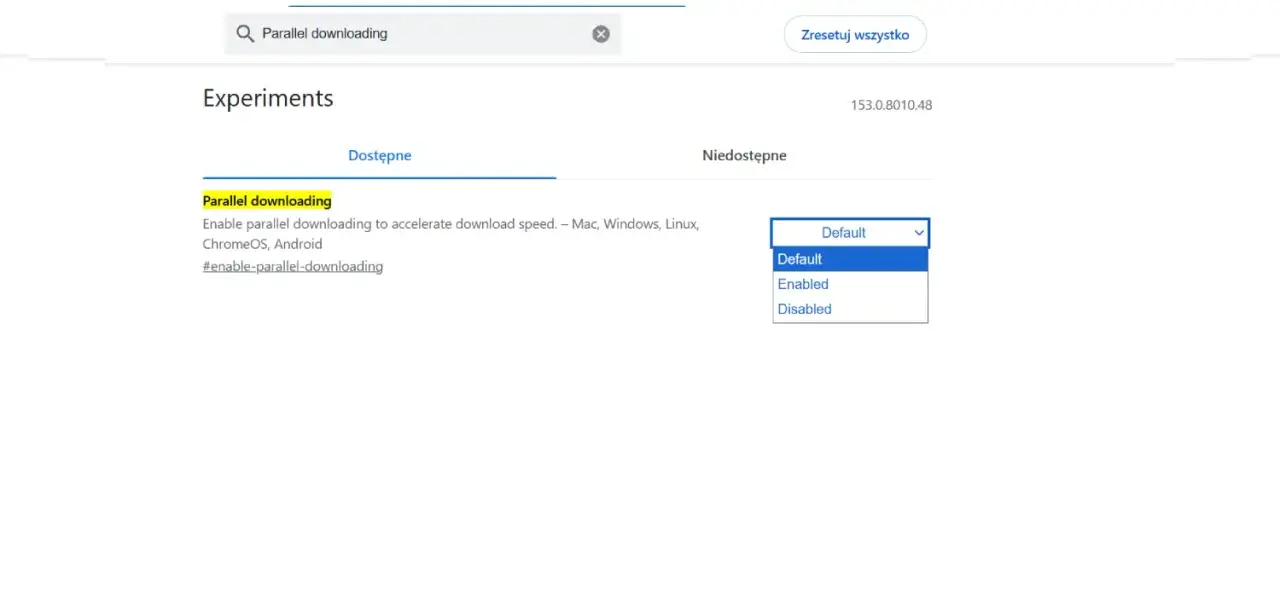 Na koniec należy zaznaczyć „Enabled”
Po restarcie przeglądarki ustawienie zostanie zastosowane. Google zaznacza jednak, iż funkcje dostępne w chrome://flags mają charakter eksperymentalny. Mogą zmieniać sposób działania przeglądarki, przestać działać albo zostać usunięte w kolejnych wersjach.
Dość często na Androidzie Chrome ma już tę funkcję włączoną domyślnie, więc nie każdy musi ją dodatkowo uruchamiać. Mimo to warto sprawdzić ustawienia, szczególnie gdy duże pliki pobierają się wolniej, niż powinny.
Co zrobić, gdy Chrome przez cały czas pobiera wolno
Jeżeli transfer pozostaje niski, warto najpierw sprawdzić, czy problem rzeczywiście dotyczy Chrome. Dobrym testem jest pobranie kilku większych plików z różnych stron. o ile tylko jeden konkretny serwer działa wolno, przyczyny należy szukać raczej po jego stronie. Z kolei jeżeli wszystkie pobrania są powolne, problem może dotyczyć połączenia Wi-Fi, sieci komórkowej, VPN albo innych urządzeń i aplikacji korzystających z internetu.
Pomóc może również ponowne uruchomienie Chrome i telefonu. Przy problemach z eksperymentalnymi funkcjami można też wrócić do chrome://flags i przywrócić ustawienia domyślne. Google wskazuje właśnie taki sposób postępowania, gdy zmienione flagi powodują nieprawidłowe działanie przeglądarki. Nie warto natomiast zakładać, iż samo wyczyszczenie pamięci podręcznej automatycznie zwiększy szybkość pobierania. Cache może pomóc przy niektórych problemach z działaniem Chrome, ale nie poprawi przepustowości serwera ani naszego łącza.
Źródło tekstu: Support Google / Zdjęcie otwierające: screen z przeglądarki Chrome