 3 miesięcy temu
Google Chrome od lat ma opinię jednej z najbardziej zasobożernych przeglądarek na rynku. Wystarczy kilka otwartych kart, odtwarzacz muzyki w tle i parę rozszerzeń, by komputer zaczął pracować jak odkurzacz. Problem szczególnie odczuwają użytkownicy starszych laptopów i urządzeń z mniejszą ilością – aktualnie drogocennego – RAMu.
Nie oznacza to jednak, iż trzeba natychmiast przesiadać się na konkurencyjne rozwiązania. Istnieje kilka prostych trików, dzięki którym przeglądarka potrafi odzyskać drugą młodość choćby na kilkuletnim sprzęcie.
Dlaczego Chrome zużywa tyle pamięci?
Chrome działa w oparciu o architekturę wieloprocesową. Każda karta, rozszerzenie czy aktywna usługa uruchamiane są jako osobne procesy systemowe. Z jednej strony zwiększa to bezpieczeństwo i stabilność działania, ale z drugiej potrafi błyskawicznie zapełnić pamięć operacyjną.
Problem pogłębiają współczesne strony internetowe. Dzisiejsze witryny są naszpikowane animacjami, skryptami, reklamami oraz elementami działającymi w czasie rzeczywistym. Otworzenie kilku ciężkich kart z mediami społecznościowymi czy platformami streamingowymi potrafi zużyć kilka gigabajtów RAM-u bez większego wysiłku.
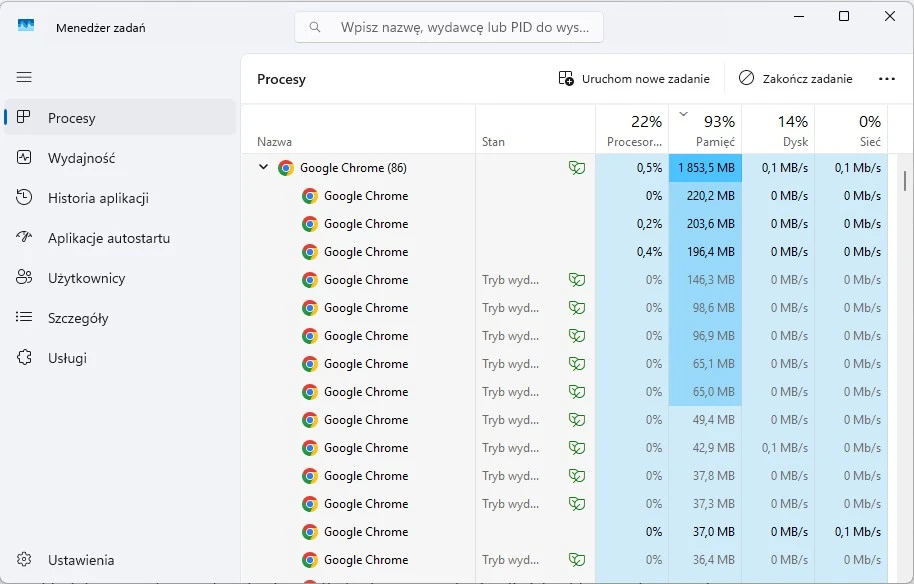 Często mam otwarte wiele kart – więc mój Chrome potrafi pożreć prawie 2 GB cennego RAMu.
Nie pomagają również rozszerzenia. Wiele dodatków działa stale w tle, monitorując aktywność użytkownika lub synchronizując dane. Część z nich jest źle zoptymalizowana i potrafi obciążać komputer choćby wtedy, gdy praktycznie z nich nie korzystamy.
Zamknij karty, których nie używasz
Brzmi banalnie, ale to przez cały czas jedna z najskuteczniejszych metod. Wiele osób traktuje przeglądarkę jak magazyn zakładek i pozostawia otwarte dziesiątki kart przez wiele dni. Każda aktywna strona zużywa pamięć, choćby jeżeli od dawna na nią nie patrzymy.
Pomocna może okazać się funkcja grupowania kart lub dodawania stron do listy czytelniczej czy zakładek. Dzięki temu łatwiej uporządkować otwarte witryny i ograniczyć chaos. Warto też od czasu do czasu po prostu zrestartować Chrome. Przeglądarka lubi gromadzić procesy działające w tle, które nie zawsze są poprawnie zwalniane.
Rozszerzenia mogą sabotować komputer
Jednym z najczęstszych powodów spowolnienia Chrome są dodatki instalowane latami bez większej kontroli. Użytkownicy często zapominają o rozszerzeniach, których już nie używają, a te przez cały czas działają w tle i zużywają zasoby.
Warto regularnie odwiedzać sekcję rozszerzeń i usuwać wszystko, co nie jest potrzebne. Szczególnie problematyczne bywają dodatki związane z pobieraniem plików, blokowaniem reklam czy monitorowaniem cen produktów. Niektóre rozszerzenia potrafią uruchamiać dziesiątki procesów jednocześnie.
Włącz oszczędzanie pamięci
Przejdźmy do konkretów – najważniejszą funkcją do optymalizacji jest „Oszczędzanie pamięci”. Google wprowadziło je właśnie po to, by ograniczyć problem ogromnego zużycia RAM-u. Mechanizm automatycznie usypia nieaktywne karty i zwalnia pamięć zajmowaną przez strony, z których aktualnie nie korzystamy.
Funkcję można aktywować w ustawieniach Chrome w sekcji „Wydajność”. Po jej uruchomieniu przeglądarka zaczyna inteligentnie zarządzać kartami działającymi w tle. Gdy wrócimy do wcześniej uśpionej strony, karta zostanie ponownie załadowana.
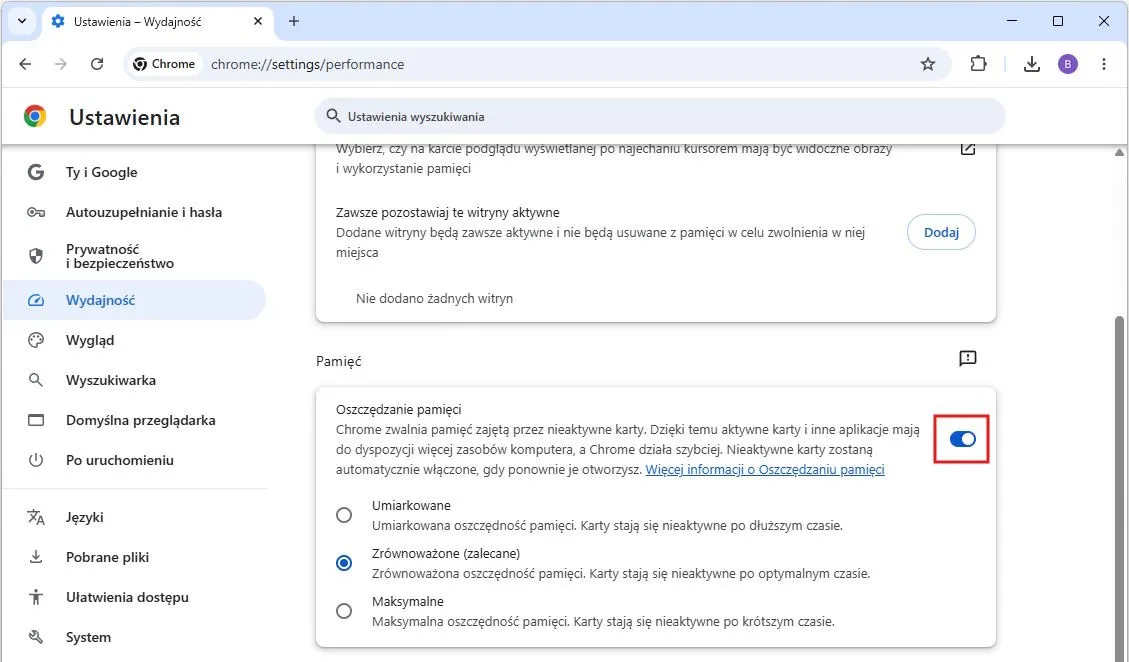 Mamy trzy poziomy do wyboru. Warto pamiętać o restartowaniu przeglądarki przed oceną skutków zmiany poziomu.
Różnice bywają zaskakująco duże. Testy pokazywały, iż przy wielu otwartych kartach Chrome potrafi odzyskać choćby kilkaset megabajtów pamięci. Na słabszych komputerach przekłada się to na wyraźnie szybsze działanie systemu.
Flagi
Dodatkową warstwą optymalizacji w Chrome są ukryte funkcje eksperymentalne dostępne pod adresem chrome://flags. Google traktuje je jako poligon doświadczalny dla nowych rozwiązań, dlatego część z nich może zniknąć po aktualizacjach albo działać niestabilnie. Wśród nich znajdują się jednak opcje, które pośrednio pomagają ograniczyć zużycie pamięci RAM i poprawić płynność działania przeglądarki.
W aktualnych wersjach Chrome warto zwrócić uwagę na flagi Zero-copy Rasterizer oraz Partial Swap. Pierwsza ogranicza liczbę operacji kopiowania danych pomiędzy pamięcią operacyjną a układem graficznym. Druga pozwala Chrome aktualizować tylko te fragmenty obrazu, które uległy zmianie, zamiast odświeżać całe okno lub kartę. Ogranicza to ilość danych przesyłanych między procesorem, pamięcią RAM i kartą graficzną, co może zmniejszyć obciążenie systemu oraz poprawić płynność przewijania stron.
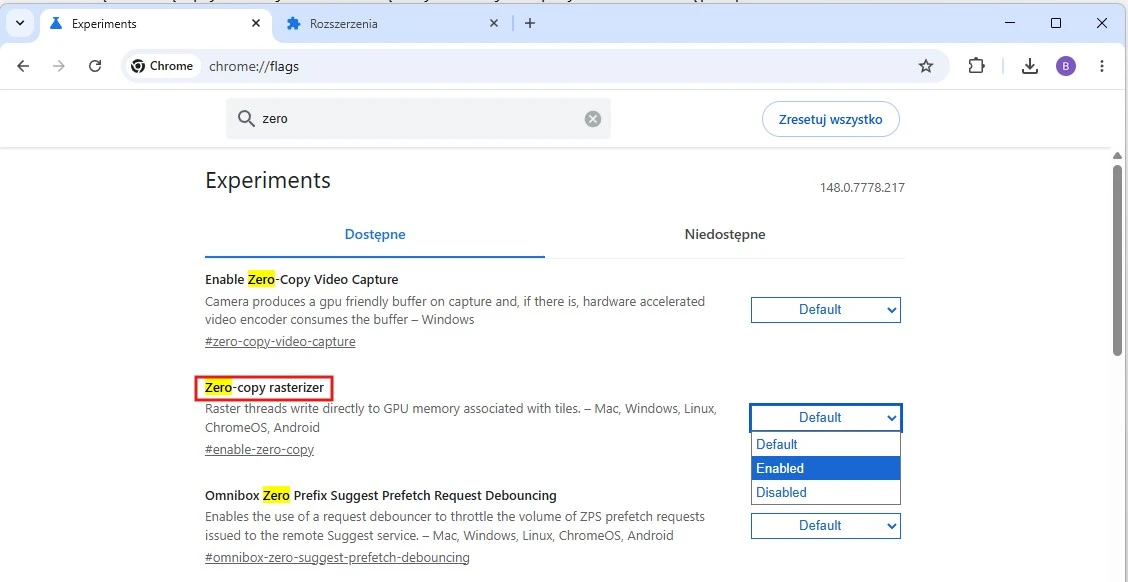
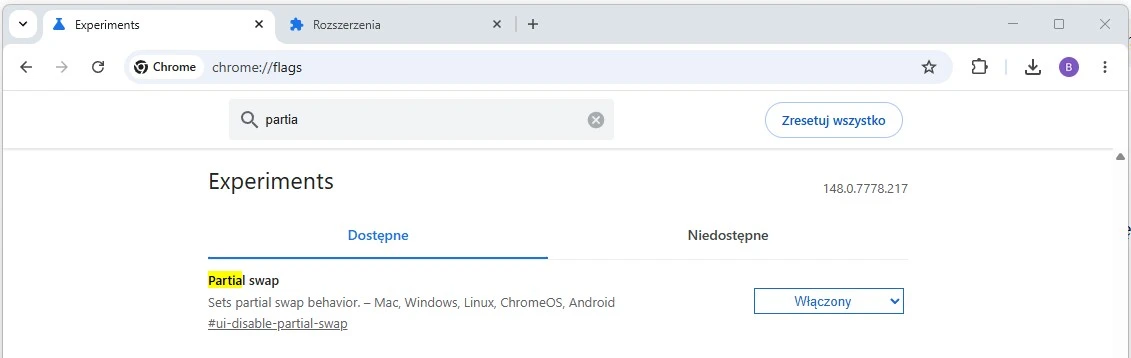 Zero-copy rasterizer i Partial Swap powinny być włączone dla poprawienia płynności Chrome.
Z kolei GPU Rasterization przenosi renderowanie elementów witryn na kartę graficzną, co zmniejsza obciążenie procesora i poprawia responsywność przeglądarki przy dużej liczbie otwartych kart.
Trzeba jednak pamiętać, iż flagi są funkcjami eksperymentalnymi. Google może je usunąć lub zmienić praktycznie z dnia na dzień, a część z nich potrafi powodować błędy albo niestabilność przeglądarki. Dlatego najlepiej traktować je jako dodatkowe narzędzie dla bardziej zaawansowanych użytkowników, albo ostatnią deskę ratunku, a nie gwarantowany sposób na przyspieszenie Chrome.
Sprzęt ma znaczenie
Nie da się ukryć, iż współczesny internet jest coraz cięższy dla komputerów. jeżeli korzystacie z kilkuletniego laptopa wyposażonego w 4 czy 8 GB pamięci RAM, choćby najlepiej zoptymalizowany Chrome będzie miał swoje ograniczenia. W takim przypadku rozbudowa pamięci operacyjnej (lub przejście na Linuxa z lekkim środowiskiem graficznym) przyniesie większą poprawę niż wszystkie sztuczki razem wzięte.