
 3 godzin temu
Promocje ze sklepów, newslettery i dziesiątki wiadomości, których choćby nie otwierasz. Zamiast usuwać je jedna po drugiej, możesz skorzystać z funkcji Gmaila, która ułatwia rezygnację z niechcianych subskrypcji. Wystarczy kilka kliknięć, by zrobić porządek ze skrzynką. Bez przekopywania się przez stare wiadomości i szukania linków na dole każdej z nich.
Gmail ma funkcję, która ułatwia pozbycie się newsletterów i spamu
Wystarczy kilka miesięcy korzystania z internetu, by adres e-mail znalazł się na listach mailingowych sklepów, serwisów informacyjnych i różnych platform. Znacie to, prawda? Część wiadomości rzeczywiście się przydaje, ale wiele z nich z czasem staje się tylko niepotrzebnym spamem.
Na szczęście Google ułatwia uporządkowanie tej sytuacji dzięki opcji „Zarządzaj subskrypcjami”. Pozwala ona sprawdzić aktywne subskrypcje e-mailowe w jednym miejscu i zrezygnować z tych, które przestały być potrzebne. Nie trzeba otwierać każdego newslettera osobno ani szukać niewielkiego odnośnika ukrytego w jego stopce.
Jak wypisać się z niechcianych subskrypcji?
„Cały proces jest banalnie prosty i składa się z kilku kroków:
- Otwórz Gmaila w przeglądarce na komputerze. W pasku adresu zobaczysz link podobny do tego: https://mail.google.com/mail/u/0/#inbox.
- Teraz usuń wyłącznie słowo inbox znajdujące się po znaku # i wpisz w jego miejsce sub. Ostatecznie adres powinien wyglądać tak: https://mail.google.com/mail/u/0/#sub. Naciśnij Enter.
- Zamiast standardowej skrzynki odbiorczej powinien otworzyć się widok zarządzania subskrypcjami.
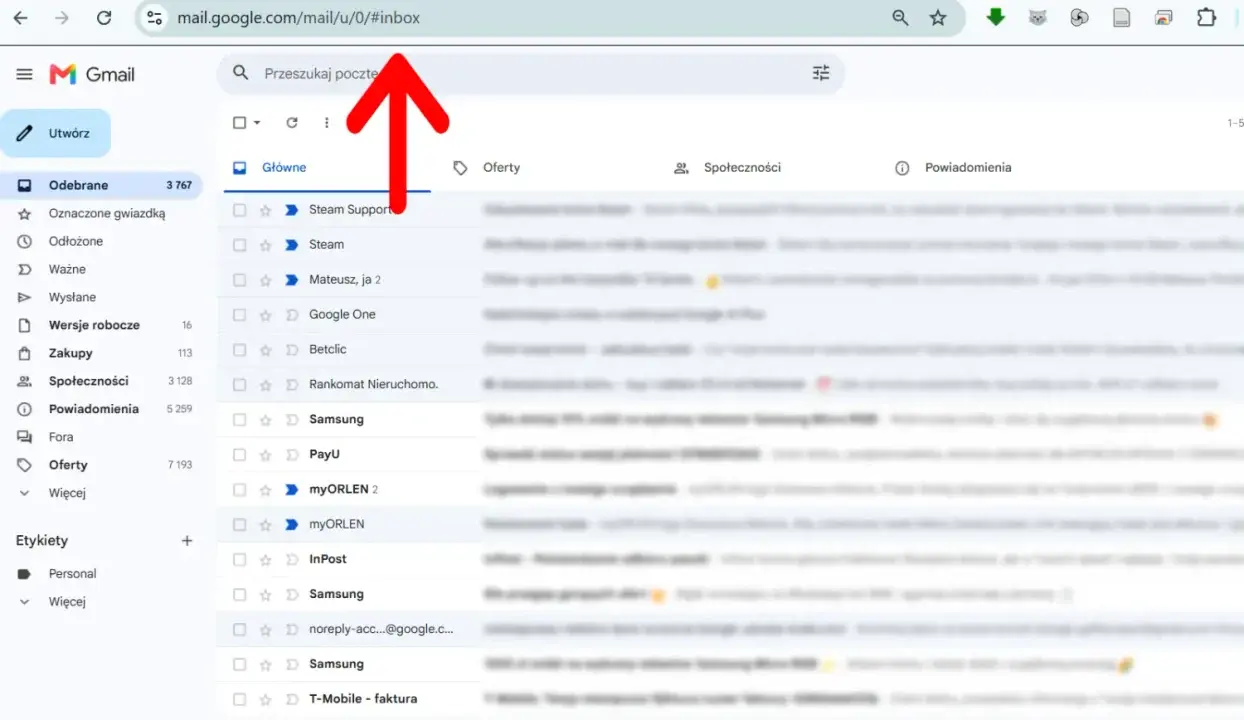 W pasku adresu usuń słowo inbox / Źródło: screen Gmail
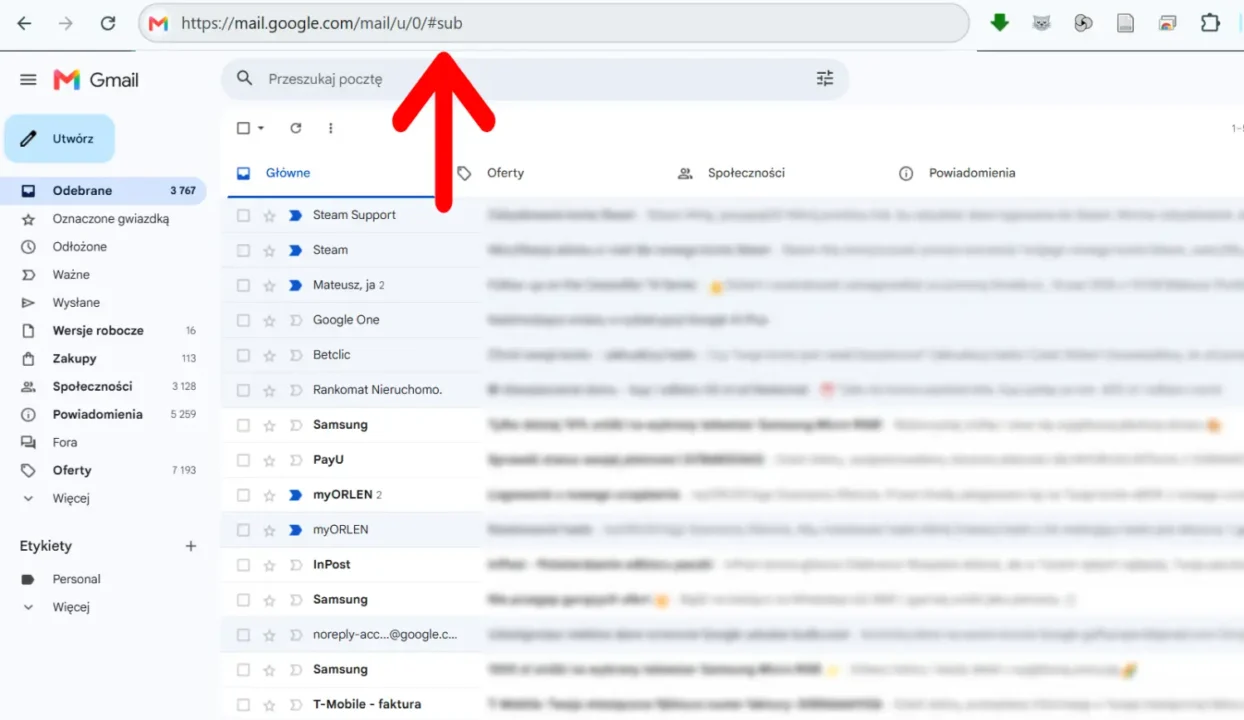 Zamiast tego wpisz słowo sub / Źródło: screen Gmail
Jest także inna opcja. W komputerowej wersji Gmaila rozwiń menu po lewej stronie, klikając „Więcej”, a następnie wybierz „Zarządzaj subskrypcjami”. Zobaczysz listę nadawców, od których otrzymujesz wiadomości, wraz z informacją o liczbie ostatnio wysłanych e-maili.
Niezależnie od wybranego sposobu, przy wybranym nadawcy kliknij „Anuluj subskrypcję”. Gmail wyśle prośbę o rezygnację, a w przypadku danego nadawcy może to objąć wszystkie aktywne listy mailingowe, z którymi jest powiązany. To ważne, bo czasem jedna firma wysyła osobno informacje o promocjach, nowościach i ofertach specjalnych. Rezygnacja z pojedynczego newslettera nie zawsze oznacza wypisanie się ze wszystkich pozostałych.
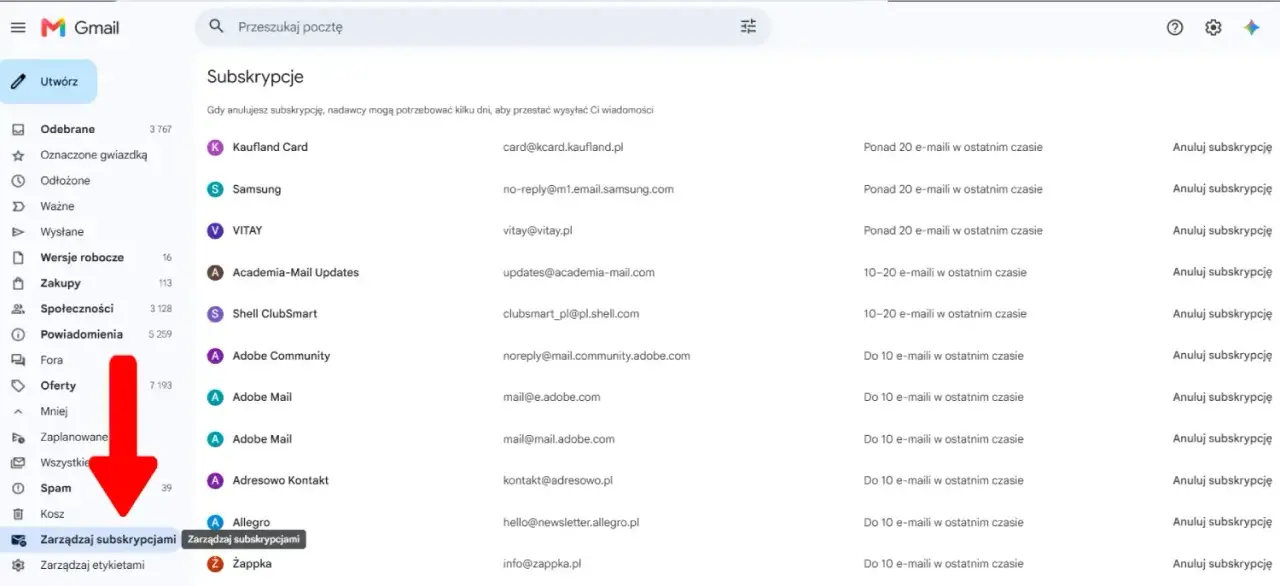 W menu po lewej stronie wybierz Zarządzaj subskrypcjami / Źródło: screen Gmail
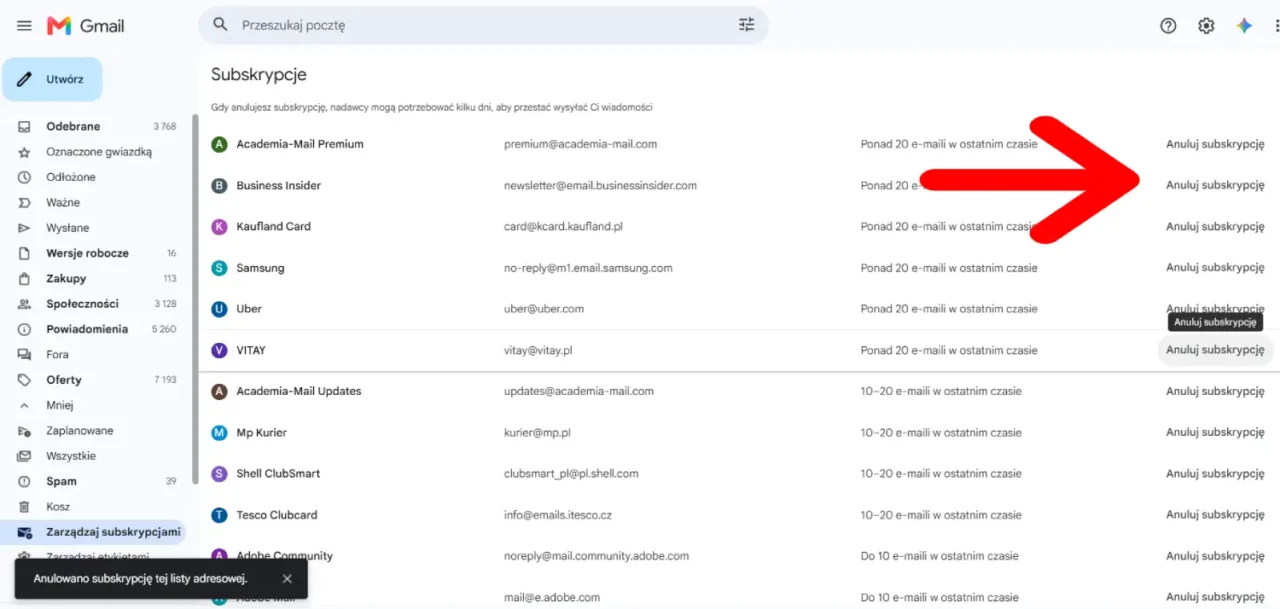 Kliknij Anuluj subskrypcję przy wybranych z nich / Źródło: screen Gmail
Podobna opcja jest dostępna w aplikacji Gmail na telefonach, w menu otwieranym w lewym górnym rogu. jeżeli nie widzisz sekcji „Zarządzaj subskrypcjami”, funkcja może nie być jeszcze udostępniona na twoim koncie.
Jest jeden haczyk. Nie wszystkie wiadomości znikną od razu
Rezygnacja z subskrypcji nie oznacza, iż dotychczasowe wiadomości zostaną automatycznie usunięte. Zmienia się status zapisu na listę mailingową, a dotychczasową korespondencję trzeba skasować osobno, jeżeli nie jest już potrzebna. Na potwierdzenie rezygnacji również można chwilę poczekać. Google informuje, iż zaprzestanie wysyłania wiadomości przez nadawcę może potrwać kilka dni. W tym czasie kolejne e-maile przez cały czas mogą trafiać do skrzynki, a wiadomości otrzymywane po rezygnacji mogą być kierowane do spamu.
Warto też odróżnić anulowanie subskrypcji od zablokowania nadawcy. Blokada sprawia, iż jego wiadomości trafiają do spamu, ale sama w sobie nie oznacza wypisania z listy mailingowej. jeżeli więc twoja skrzynka od dawna przypomina tablicę ogłoszeń, warto zajrzeć do sekcji zarządzania subskrypcjami. To znacznie wygodniejszy punkt wyjścia niż manualne usuwanie kolejnych reklamowych wiadomości.
Dajcie znać w komentarzu czy udało się wam usunąć niechciane maile. Ja na swoim koncie naliczyłem kilkadziesiąt niepotrzebnych subskrypcji, które udało się anulować w prosty sposób.
Źródło tekstu: Google, YouTube – Antek Płuciennik – Ogarniam Marketing / Zdjęcie otwierające: screen Gmail






![Czy ktoś to kupi? Elon Musk stracił swój geniusz sprzedawcy [OPINIA]](https://i.wpimg.pl/1920x/filerepo.grupawp.pl/api/v1/display/embed/65fdaeff-f5e2-46bb-b2b6-33a58cb6342e)