
 10 godzin temu
Bezpłatne konto Google zapewnia 15 GB przestrzeni, ale limit obejmuje łącznie Gmaila, Dysk Google, Zdjęcia Google oraz kopie zapasowe na Androidzie. Gdy zostanie wyczerpany, problem nie kończy się na irytującym komunikacie. Gmail może przestać wysyłać i odbierać wiadomości, a nadawcy otrzymają informację, iż ich e-mail nie został dostarczony.
Nie trzeba jednak od razu kupować abonamentu Google One. Najwięcej miejsca zwykle odzyskamy, usuwając wiadomości z dużymi załącznikami, stare biuletyny i niepotrzebne pliki. Trzeba tylko działać metodycznie, aby razem z cyfrowymi śmieciami nie skasować ważnych faktur, umów czy rodzinnych zdjęć.
Sprawdź, co naprawdę zajmuje miejsce
Pierwszym krokiem powinno być otwarcie menedżera miejsca Google One. Mimo nazwy narzędzie jest dostępne również dla osób, które nie opłacają abonamentu. Pokazuje, ile przestrzeni wykorzystują Gmail, Dysk i Zdjęcia Google, dzięki czemu można ustalić, czy winna jest poczta, czy może kolekcja filmów przechowywana w chmurze.
- Zaloguj się na adekwatne konto Google.
- Otwórz Google One i przejdź do sekcji „Zwolnij miejsce”.
- Kliknij „Zwolnij miejsce na dane w usłudze”.
- Wybierz kategorię sugerowanych elementów albo konkretną usługę.
- Posortuj pliki lub wiadomości, najlepiej od największych. Zaznacz zbędne pozycje, kliknij „Usuń”.
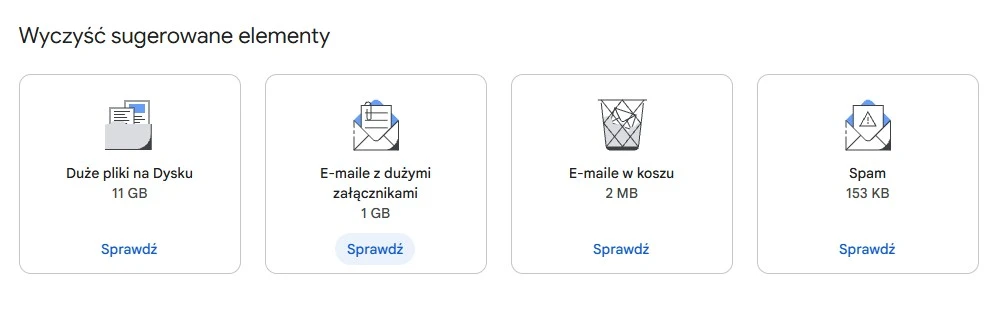 Menedżer Google One.
Menedżer może wskazać między innymi duże wiadomości i pliki, elementy znajdujące się w koszu, spamie czy nieobsługiwane filmy w Zdjęciach Google. To wygodniejszy początek niż przypadkowe kasowanie setek krótkich maili. Jedna wiadomość z nagraniem może bowiem zajmować więcej miejsca niż kilka tysięcy tekstowych powiadomień.
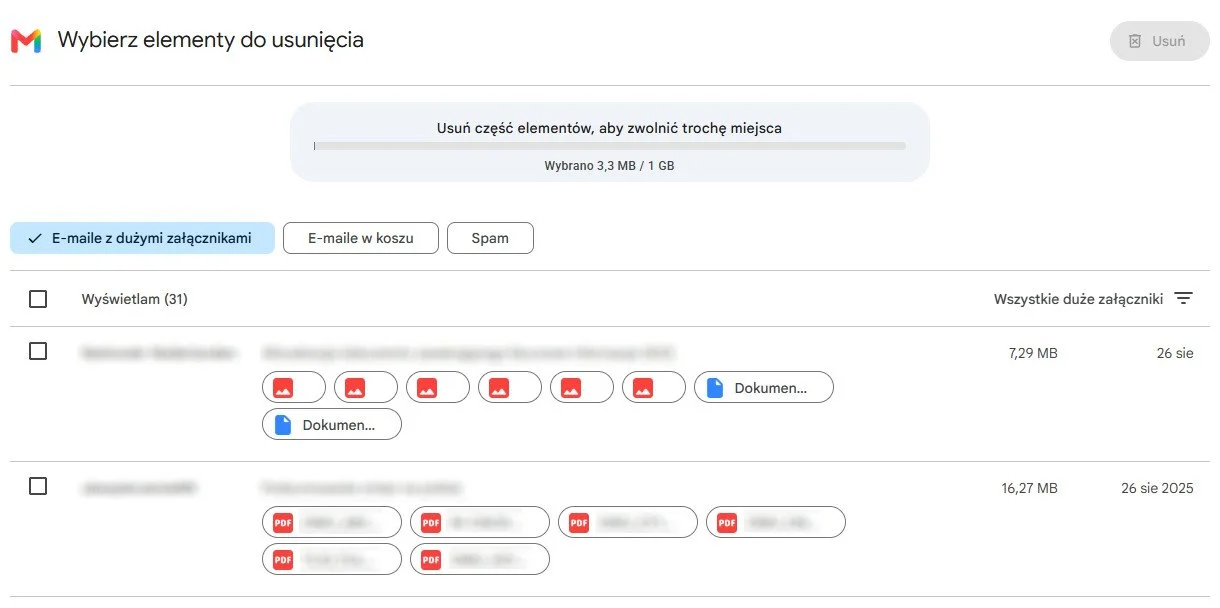 Największe maile w skrzynce wykryte przez menedżera Google One.
Gemini może posprzątać za nas
Google rozwija również funkcję porządkowania Gmaila dzięki Gemini. W panelu asystenta można opisać zadanie zwykłym zdaniem, na przykład: „Usuń wiadomości od sklepu XYZ starsze niż rok” albo „Oznacz wszystkie wiadomości od banku jako ważne”. Gemini wyszukuje pasujące wątki i przygotowuje operację. Dostęp wymaga odpowiedniego pakietu Google AI albo kwalifikującego się abonamentu Google Workspace. Najtańszym konsumenckim pakietem zapewniającym Gemini w aplikacjach Google jest Google AI Plus, który w Polsce kosztuje 34,99 zł miesięcznie.
Sama funkcja porządkowania skrzynki jest jednak udostępniane stopniowo. Płatny plan nie daje więc pewności, iż przycisk pojawi się na koncie. Aby sprawdzić funkcję, należy otworzyć Gmaila na komputerze, kliknąć „Zapytaj Gemini” w prawym górnym rogu i wpisać polecenie. Asystent pokaże znalezione wiadomości oraz kartę planowanej czynności. Dopiero zatwierdzenie uruchomi usuwanie, archiwizowanie lub oznaczanie. Po wykonaniu operacji Google daje także krótki czas na jej cofnięcie.
Filtry
Na szczęście zaufanie sztucznej inteligencji w tej kwestii nie jest konieczne. Gmail ma graficzny panel wyszukiwania, który pozwala zawęzić wyniki i tym samym przeprowadzić masowe operacje.
- Otwórz Gmaila w przeglądarce.
- Kliknij ikonę opcji wyszukiwania po prawej stronie górnego pola.
- Uzupełnij wybrane pola: nadawca, odbiorca, temat, zawarte lub pomijane słowa.
- Wybierz przedział czasu i zaznacz „Zawiera załącznik”
- Określ minimalny rozmiar wiadomości, na przykład 10 MB.
- Kliknij „Szukaj” i przejrzyj wyniki.
Dobrym początkiem jest wyszukanie wiadomości większych niż 20 MB i starszych niż rok. Następnie warto oddzielnie sprawdzić e-maile od sklepów, portali społecznościowych oraz serwisów wysyłających regularne biuletyny. Wypisanie się z listy ograniczy napływ nowych wiadomości.
 Wejście w filtry.
 Filtry wyszukiwania.
Polecenia wyszukiwania działają jeszcze szybciej
Panel graficzny jest przystępny, ale przy większych porządkach szybsze okazują się operatory wpisywane bezpośrednio w wyszukiwarce Gmaila. Można je łączyć, aby jednocześnie określić rozmiar, wiek, nadawcę, kategorię i rodzaj załącznika.
Warto zaczynać od wyższego progu, na przykład 20 MB, a później zmniejszać go do 10 lub 5 MB. W ten sposób na początku usuniemy pozycje dające największy efekt i nie będziemy tracić czasu w przeglądanie tysięcy drobnych wiadomości.
Zabezpiecz ważne dane przed usunięciem
Przed hurtowym kasowaniem trzeba sprawdzić, czy w wynikach nie znajdują się umowy, faktury, bilety, dokumenty medyczne albo zdjęcia. Pojedynczy załącznik można pobrać na komputer lub zewnętrzny nośnik. Całą wiadomość da się także zapisać, jako plik EML, po jej otwarciu i wybraniu z menu opcji „Pobierz wiadomość”. Przy dużych porządkach przyda się Google Takeout. Na stronie takeout.google.com należy odznaczyć wszystkie usługi, wybrać „Poczta”, utworzyć jednorazowy eksport i pobrać przygotowane archiwum ZIP.
Usuń wszystkie znalezione wiadomości hurtowo
Po sprawdzeniu wyników kliknij główne pole wyboru nad listą wiadomości. Gmail zaznaczy początkowo tylko elementy widoczne na bieżącej stronie. o ile wyników jest więcej, nad listą pojawi się łącze pozwalające zaznaczyć wszystkie wątki pasujące do wyszukiwania. Dopiero wtedy kliknij ikonę kosza.
Przed zatwierdzeniem ponownie spójrz na kryteria. Gmail grupuje korespondencję w wątki, dlatego wynik może obejmować również inne wiadomości należące do tej samej rozmowy. Przy fakturach i korespondencji służbowej lepiej podzielić operację na mniejsze partie niż jednym kliknięciem usuwać kilka lat poczty.
Opróżnij kosz oraz folder ze spamem
Przeniesienie wiadomości do kosza nie zwalnia miejsca od razu. Elementy znajdujące się w koszu i spamie przez cały czas wliczają się do limitu, dopóki nie zostaną trwale usunięte. Otwórz folder „Kosz” z lewego menu Gmaila i wybierz „Opróżnij kosz”. Następnie przejdź do folderu „Spam” i kliknij „Usuń wszystkie wiadomości ze spamu”. Ta operacja jest nieodwracalna. Po dużym sprzątaniu wskaźnik wykorzystania przestrzeni może aktualizować się dłużej.
Archiwizowanie nie odzyskuje ani megabajta
Archiwizacja usuwa wiadomość ze skrzynki odbiorczej, ale pozostawia ją w sekcji „Wszystkie”. E-mail przez cały czas istnieje na koncie, zachowuje załączniki i zajmuje dokładnie tyle samo miejsca. To funkcja służąca do porządkowania widoku, a nie do odzyskiwania przestrzeni. o ile celem jest zmniejszenie wykorzystania limitu, wiadomość trzeba usunąć, a następnie opróżnić kosz.
Kilka minut może wystarczyć na lata
Najlepsze rezultaty daje połączenie kilku metod. Menedżer miejsca ujawnia, która usługa pochłania limit, filtry Gmaila pozwalają bezpiecznie przejrzeć zawartość, a operatory błyskawicznie znajdują największe załączniki. Gemini może skrócić pracę, ale na razie pozostaje dodatkiem zależnym od planu i dostępności funkcji.
Nie warto zaczynać od kasować wszystkiego na ślepo. Najpierw kopia ważnych danych, później największe wiadomości, stare oferty i powiadomienia, a na końcu kosz oraz spam.