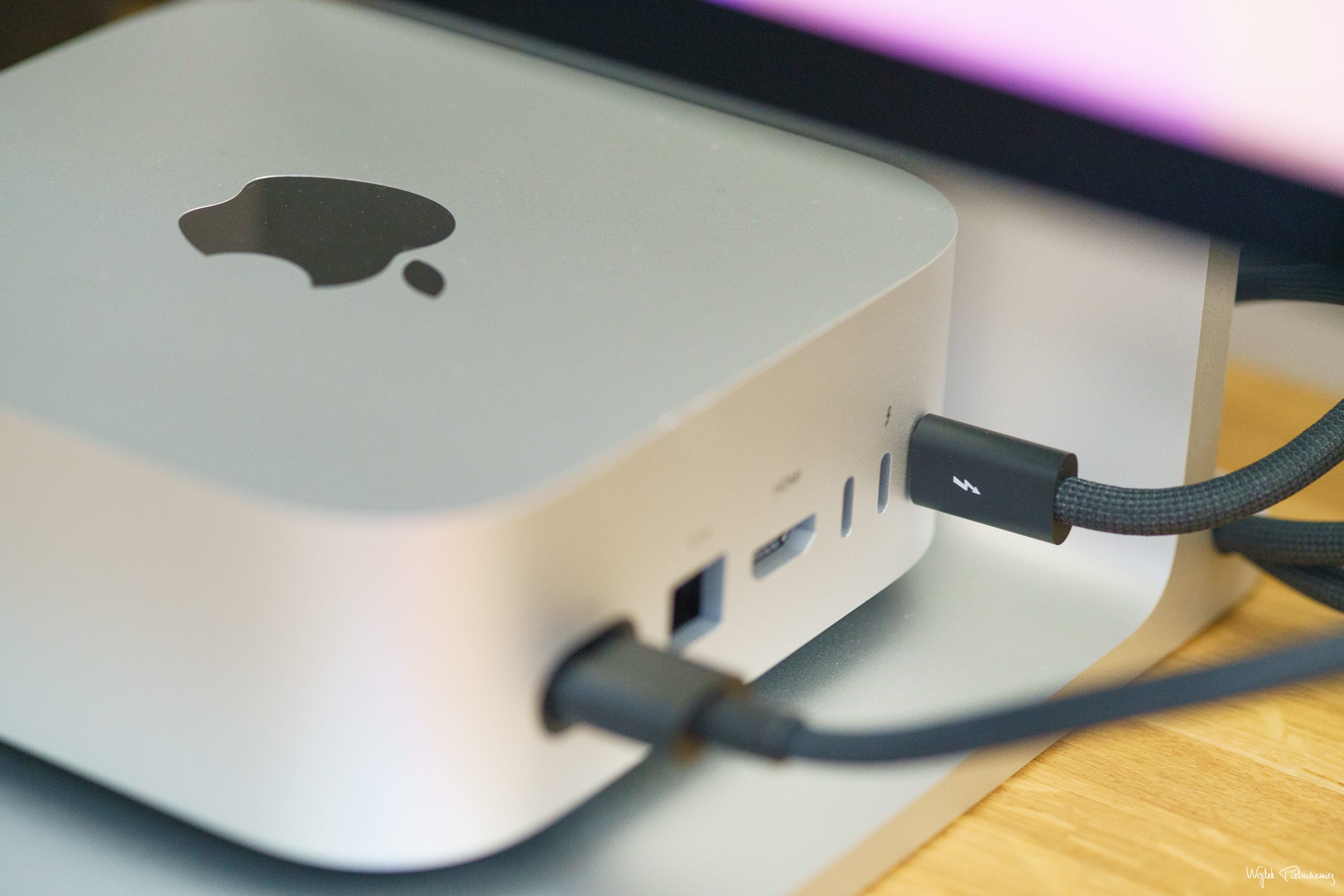

Czarny ekran MacBooka i brak widocznej reakcji po naciśnięciu przycisku zasilania mogą wywołać sporo stresu. Taki objaw nie musi jednak oznaczać poważnej awarii płyty głównej. Przyczyną może być rozładowana bateria, problem z ładowarką lub przewodem, usterka ekranu, a czasem również zawieszenie systemu. najważniejsze jest więc prawidłowe rozpoznanie objawów i ustalenie, czy komputer rzeczywiście się nie uruchamia, czy działa, ale nie wyświetla obrazu. Od czego zacząć diagnostykę i kiedy lepiej zrezygnować z samodzielnych prób naprawy?
1. MacBook czarny ekran i brak reakcji – od czego zacząć diagnostykę?
2. Rozładowana lub uszkodzona bateria – jakie objawy wskazują na problem z zasilaniem?
3. MacBook nie reaguje na ładowarkę – jak sprawdzić zasilacz, kabel i port?
4. Czarny ekran, ale MacBook działa – kiedy winny jest wyświetlacz?
5. Płyta główna MacBooka – jakie objawy mogą świadczyć o poważnej awarii?
MacBook czarny ekran i brak reakcji – od czego zacząć diagnostykę?
Pierwszym krokiem powinno być ustalenie, czy MacBook jest całkowicie pozbawiony zasilania, czy tylko ekran pozostaje czarny. Warto odłączyć wszystkie urządzenia podłączone do komputera – huby USB, dyski zewnętrzne, monitory czy przejściówki – a następnie podłączyć ładowarkę bezpośrednio do sprawnego gniazdka. Apple zaleca również przytrzymanie przycisku zasilania lub Touch ID przez około 10 sekund, a następnie ponowne naciśnięcie przycisku.
Podczas próby uruchomienia warto zwrócić uwagę na każdy sygnał. Dźwięk, podświetlenie klawiatury, pracujący wentylator czy reakcja na podłączenie zasilania mogą świadczyć o tym, iż komputer działa, ale występuje problem z obrazem lub procesem uruchamiania. jeżeli natomiast nie ma absolutnie żadnych oznak życia, w pierwszej kolejności należy sprawdzić zasilanie i baterię.
Pomocna może być również profesjonalna diagnostyka. Macforce to przykład serwisu specjalizującego się w naprawach urządzeń Apple, gdzie problem z niedziałającym MacBookiem można rozpatrywać nie tylko przez wymianę przypadkowych podzespołów, ale przede wszystkim przez ustalenie rzeczywistej przyczyny usterki. To ważne, ponieważ podobne objawy mogą mieć zupełnie różne źródła.
Rozładowana lub uszkodzona bateria – jakie objawy wskazują na problem z zasilaniem?
Bateria jest jednym z elementów, które warto podejrzewać, gdy MacBook nagle przestaje się uruchamiać. Najbardziej oczywistym scenariuszem jest całkowite rozładowanie urządzenia. W takim przypadku komputer po podłączeniu sprawnej ładowarki może potrzebować chwili, zanim będzie możliwe jego uruchomienie. Warto więc pozostawić go podłączonego do zasilania i upewnić się, iż zarówno przewód, jak i zasilacz są sprawne.
Inaczej sytuacja wygląda w przypadku zużytej lub uszkodzonej baterii. o ile MacBook działa wyłącznie po podłączeniu do zasilacza, bardzo gwałtownie się wyłącza albo poziom naładowania zachowuje się nietypowo, bateria może wymagać wymiany. Niepokojącym sygnałem jest także fizyczne spuchnięcie akumulatora – może ono powodować problemy z gładzikiem, klawiaturą lub obudową. Przy podejrzeniu spuchniętej baterii nie należy kontynuować samodzielnych prób rozbierania urządzenia.
Jeżeli problem pojawił się nagle i MacBook nie reaguje choćby po podłączeniu sprawnego zasilania, warto sprawdzić informacje dostępne w serwisie producenta lub skorzystać z pomocy specjalisty. Więcej o możliwych przyczynach problemu można znaleźć również pod adresem https://www.macforce.pl/serwis/naprawa-macbookow-i-komputerow-mac/macbook-nie-wlacza-sie/ . Dokładna diagnostyka pozwala odróżnić zwykłe rozładowanie od faktycznej awarii układu zasilania czy baterii.
MacBook nie reaguje na ładowarkę – jak sprawdzić zasilacz, kabel i port?
Zanim podejrzana stanie się płyta główna, warto dokładnie sprawdzić cały tor zasilania. Przyczyną może być uszkodzony przewód, zasilacz, gniazdko elektryczne albo zabrudzone czy uszkodzone gniazdo w samym MacBooku. Apple zaleca sprawdzenie, czy przewód nie jest uszkodzony, zasilacz jest prawidłowo podłączony, a gniazdko działa. o ile jest taka możliwość, dobrze jest wykonać próbę z innym kompatybilnym przewodem lub zasilaczem.
W przypadku MacBooków wyposażonych w USB-C warto również zwrócić uwagę na to, czy problem występuje przy każdym porcie. o ile komputer reaguje na ładowanie tylko w jednym z nich, może to być cenna wskazówka diagnostyczna. Nie należy natomiast na siłę czyścić gniazda ostrymi przedmiotami, ponieważ można uszkodzić jego elementy.
Istotne jest też rozróżnienie problemu z ładowaniem od problemu z baterią. o ile komputer nie przyjmuje energii z żadnego sprawdzonego źródła zasilania, przyczyna może leżeć głębiej. Z kolei MacBook, który prawidłowo pracuje po podłączeniu ładowarki, ale wyłącza się po jej odłączeniu, może wskazywać na problem z akumulatorem. W takich sytuacjach pomocne może być sprawdzenie możliwości wymiany baterii, opisanych m.in. pod adresem https://www.macforce.pl/serwis/naprawa-macbookow-i-komputerow-mac/wymiana-baterii/ .
Czarny ekran, ale MacBook działa – kiedy winny jest wyświetlacz?
Czarny ekran nie zawsze oznacza, iż komputer się nie uruchomił. o ile po naciśnięciu przycisku zasilania słychać dźwięki, pracę wentylatora, widać podświetlenie klawiatury lub inne oznaki działania, problem może dotyczyć wyświetlania obrazu. To bardzo ważne rozróżnienie, ponieważ naprawa ekranu lub jego połączeń jest zupełnie innym zadaniem niż diagnozowanie układu zasilania.
W pierwszej kolejności można sprawdzić, czy jasność ekranu nie została przypadkowo ustawiona na minimum. Warto również odłączyć wszystkie zewnętrzne monitory i przejściówki, a następnie ponownie uruchomić komputer. o ile MacBook współpracuje z zewnętrznym ekranem i wyświetla na nim obraz, może to wskazywać na problem z wewnętrznym wyświetlaczem lub jego połączeniem.
Niektóre usterki mogą być związane również z mechanicznym zużyciem elementów znajdujących się w okolicy zawiasów. o ile obraz pojawia się lub znika w zależności od kąta otwarcia pokrywy, jest to istotna wskazówka dla osoby przeprowadzającej diagnostykę. W przypadku braku obrazu, przy jednoczesnym działaniu pozostałych funkcji komputera, nie warto od razu zakładać awarii płyty głównej.
Płyta główna MacBooka – jakie objawy mogą świadczyć o poważnej awarii?
Najbardziej niepokojąca sytuacja występuje wtedy, gdy MacBook nie reaguje na sprawdzone zasilanie, nie wykazuje żadnych oznak uruchamiania, a podstawowe czynności diagnostyczne nie przynoszą rezultatu. Wtedy jednym z możliwych źródeł problemu może być płyta główna lub znajdujące się na niej układy odpowiedzialne za zasilanie i komunikację pomiędzy podzespołami. Nie oznacza to jednak, iż każda taka awaria wymaga wymiany całej płyty.
Do potencjalnie poważniejszych sygnałów można zaliczyć także nagłe wyłączanie się komputera, problemy pojawiające się po zalaniu, ślady przegrzania, nietypowe zachowanie po podłączeniu zasilania czy brak reakcji mimo sprawnej baterii i ładowarki. W takich przypadkach dalsze eksperymentowanie w domu może przynieść więcej szkody niż pożytku. Szczególnie niebezpieczne jest samodzielne rozbieranie urządzenia bez odpowiedniej wiedzy i narzędzi.
Profesjonalna diagnostyka pozwala sprawdzić, czy źródłem problemu jest płyta główna, układ ładowania, bateria, ekran czy inne elementy. Ma to znaczenie także z ekonomicznego punktu widzenia – przed rozpoczęciem naprawy warto wiedzieć, który podzespół rzeczywiście uległ awarii i jaki będzie koszt jego naprawy lub wymiany.
Czarny ekran i brak reakcji MacBooka nie muszą od razu oznaczać awarii płyty głównej. W pierwszej kolejności warto sprawdzić zasilacz, przewód, gniazdko, port ładowania oraz odłączyć wszystkie akcesoria. Następnie trzeba ustalić, czy komputer rzeczywiście nie działa, czy tylko nie wyświetla obrazu. Dźwięki, podświetlenie klawiatury lub możliwość wyświetlenia obrazu na zewnętrznym monitorze mogą dostarczyć ważnych wskazówek. jeżeli MacBook przez cały czas nie reaguje, a podstawowe czynności nie przynoszą efektu, najlepszym rozwiązaniem jest profesjonalna diagnostyka. Pozwala ona uniknąć wymiany sprawnych części na chybił-trafił i szybciej ustalić, czy problem dotyczy baterii, zasilania, wyświetlacza, czy bardziej skomplikowanej awarii płyty głównej.
Materiał zewnętrzny