
 6 godzin temu
Sobotni poranek, kawa i sprawdzenie wiadomości po aktualizacji Windowsa. Klikasz odnośnik, a zamiast wybranej przeglądarki wita cię Microsoft Edge. Gość, któremu dawno podziękowałeś za wizytę. Z jednej strony można się uśmiechnąć, z drugiej – wymaga to kolejnego wejścia w ustawienia.
Mam do Windowsa sporo cierpliwości i wybaczam mu więcej, niż wypada przyznać. Coraz trudniej jednak pobłażać sytuacjom, w których mój wybór przeglądarki to dla niego sugestia podlegająca negocjacjom.
Dlaczego Windows przywraca Edge?
Problem pojawia się zwłaszcza po większych aktualizacjach, choćby jeżeli wcześniej wybrano Chrome, Firefoksa lub inną aplikację. Na szczęście można temu zaradzić, choć samo kliknięcie przycisku „Ustaw jako domyślną” nie zawsze wystarczy.
Najczęstszą przyczyną są duże aktualizacje Windowsa, które odświeżają podstawowe pliki systemowe. Podczas tego procesu niestandardowe skojarzenia plików mogą zostać zastąpione domyślnymi ustawieniami Microsoftu, wskazującymi Edge. Nie oznacza to jednak, iż każda aktualizacja powoduje taki problem.
Windows 11 osobno przechowuje przypisania aplikacji do poszczególnych formatów plików i rodzajów odnośników. Strony otwierane przez HTTP i HTTPS, lokalne dokumenty HTML czy pliki PDF mogą być przypisane do różnych aplikacji. Dlatego choćby po standardowej zmianie domyślnej przeglądarki niektóre rzeczy mogą przez cały czas otwierać się w Edge.
Jak skutecznie odzyskać swoją przeglądarkę?
Aby dokładnie przywrócić preferowaną przeglądarkę, należy wykonać kilka czynności:
- Otwórz Ustawienia → Aplikacje → Aplikacje domyślne.
- Wyszukaj Chrome, Firefoksa lub inną używaną przeglądarkę i kliknij jej nazwę.
- Wybierz „Ustaw jako domyślną”, jeżeli przycisk jest dostępny.
- Sprawdź przypisanie formatu .htm. jeżeli widnieje przy nim Edge, kliknij wpis i wybierz adekwatną przeglądarkę.
- Powtórz czynność dla .html, HTTP i HTTPS. Każdy z tych wpisów powinien wskazywać wybraną aplikację.
- Sprawdź również format PDF, jeżeli chcesz otwierać dokumenty w przeglądarce.
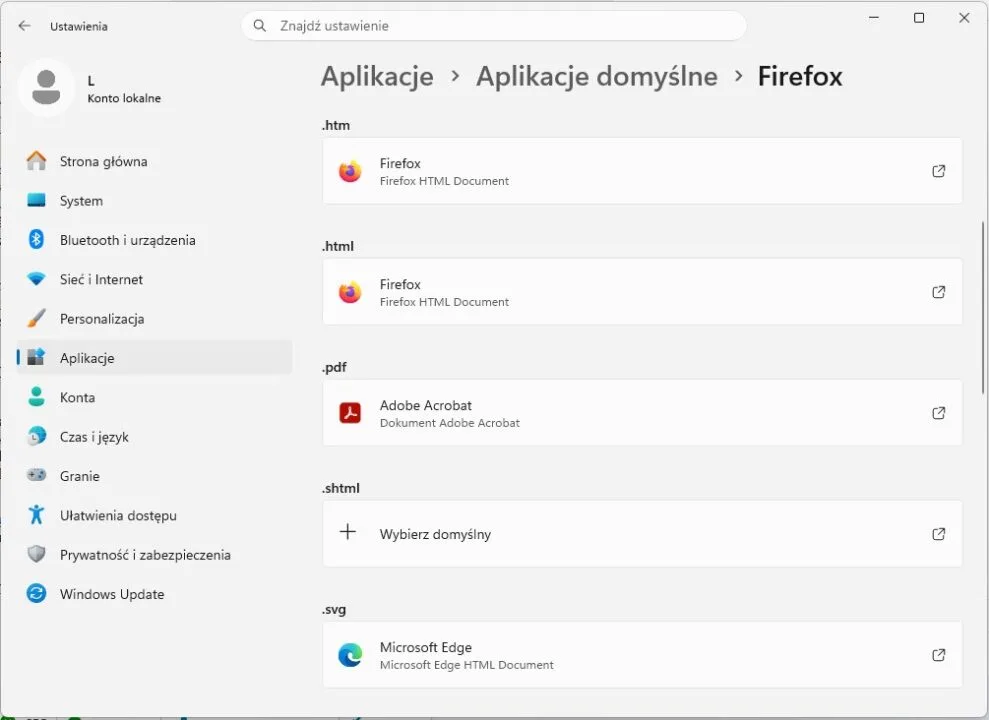 W moim przypadku do .pdf przypisany jest Acrobat, a plik wektorowy .svg otworzy Edge. Źródło: opr. własne.
To ważne, ponieważ zmiana jednego ustawienia nie zawsze obejmuje wszystkie rodzaje plików i odnośników. Następnie otwórz ustawienia swojej przeglądarki i znajdź sekcję dotyczącą aplikacji domyślnej. Kliknij przycisk pozwalający ustawić ją jako domyślną. Zrobienie tego może pomóc naprawić nieprawidłowe skojarzenia.
 Źródło: opr. własne.
Jak zapobiec ponownemu przywróceniu Edge?
Jeżeli problem powraca, winne mogą być programy działające w tle. Naciśnij Ctrl + Shift + Esc, otwórz Menedżera zadań i przejdź do sekcji Aplikacje autostartu. Poszukaj narzędzi optymalizacyjnych, programów czyszczących rejestr i podejrzanych aplikacji pomocniczych. Niepotrzebne programy można wyłączyć z autostartu, klikając je prawym przyciskiem myszy i wybierając „Wyłącz”. Następnie uruchom ponownie komputer i sprawdź ustawienia przeglądarki.
NIektóre źródła sugerują również wyłączenie funkcji przyspieszania uruchamiania Edge oraz działania aplikacji w tle. Obie opcje znajdują się w ustawieniach przeglądarki, w sekcji System i wydajność.
Co, jeżeli to komputer służbowy?
Na komputerach służbowych i szkolnych ustawienia przeglądarki mogą być wymuszane przez administratora dzięki zasad grupy. W takim przypadku samodzielne zmiany mogą być zablokowane lub automatycznie cofane. Administratorzy mogą sprawdzić lokalne zasady w Edytorze lokalnych zasad grupy. W przypadku urządzeń zarządzanych centralnie najlepiej skontaktować się z działem IT.
Warto też regularnie aktualizować przeglądarkę i kontrolować jej przypisania po większych aktualizacjach Windowsa. Nie należy natomiast usuwać Edge na siłę, ponieważ może to zakłócić działanie niektórych funkcji systemu.
Edge nie musi być wszędzie
Microsoft ma oczywiście pełne prawo rozwijać Edge i przekonywać do niego użytkowników. Nie powinien jednak sprawiać, iż korzystanie z konkurencyjnej przeglądarki wymaga regularnego pilnowania ustawień. Dobry produkt broni się jakością, a nie uporczywą obecnością.
Źródło: Geek Rewind, Reddit
Zdj. otwierające: Unsplash (@windows)








![Kwalifikacje do 6h Barcelony WEC [Relacja live]](https://powrotroberta.pl/wp-content/uploads/2026/10/DPPIPRODUCTION_00005128_0357-scaled-e1792243377674.jpg)