 4 tygodni temu
Do tej pory skuteczne ukrywanie prywatnych aplikacji na Androidzie było utrudnione. Wymagało albo korzystania z niezbyt bezpiecznych aplikacji firm trzecich, albo uciekania się do sztuczek systemowych, które nie zawsze gwarantowały pełną dyskrecję. To już przeszłość.
Android 15 wprowadził natywną funkcję Private Space, która (wcześniej oferowana osobno przez niektórych producentów telefonów) jest prawdziwym przełomem w kwestii cyfrowej prywatności. Nie jest to zwykły folder chroniony hasłem, ale całkowicie odseparowany profil wewnątrz systemu. Oznacza to, iż możemy stworzyć na telefonie nowe, w pełni izolowane środowisko, o którego istnieniu wiemy tylko my.
W tym poradniku pokażemy, jak aktywować i skonfigurować ten ciekawy, wbudowany mechanizm. Wyjaśniamy, jak skutecznie ukryć aplikacje, wyciszyć ich powiadomienia i co zrobić, aby nikt, kto weźmie nasz telefon do ręki, nie mógł podejrzeć jakiejkolwiek osobistej informacji.
Warto przeczytać: Co dzieje się z naszym telefonem lub laptopem, gdy nas nie ma?
Czym jest przestrzeń prywatna i dlaczego to ważna funkcja?
Często mylnie utożsamiamy funkcje ochrony prywatności ze zwykłym nałożeniem hasła na ikonę aplikacji. Rozwiązania oferowane przez zewnętrzne programy działają zwykle dość powierzchownie – jedynie blokują dostęp do interfejsu, podczas gdy sam proces działa w tle, a dane są łatwo dostępne z poziomu menedżera plików. Private Space w Androidzie zmienia te zasady gry całkowicie.
Mamy tutaj do czynienia z rozwiązaniem systemowym, tworzącym tzw. sandbox. W dużym uproszczeniu, wewnątrz głównego systemu operacyjnego powstaje drugi, odizolowany profil użytkownika. Aplikacje zainstalowane w przestrzeni prywatnej funkcjonują niezależnie od reszty telefona. Nie dzielą historii przeglądania, plików cookie, pamięci podręcznej ani biblioteki zdjęć z profilem głównym. Oznacza to pełną separację danych – przeglądarka w strefie prywatnej nie „wie”, czego szukano w tej publicznej.
Prawdziwie istotną zmianą jest jednak kwestia widoczności. W momencie zablokowania przestrzeni prywatnej, znajdujące się w niej programy dosłownie przestają istnieć dla systemu. Znikają z listy ostatnio otwieranych okien, nie są widoczne w głównym menedżerze zadań, a ich procesy w tle zostają wstrzymane. Co najważniejsze – wszelkie powiadomienia zostają całkowicie wyciszone i ukryte. Dopiero odblokowanie strefy przywraca ich aktywność. Daje to użytkownikowi pewność, iż podczas pokazywania komuś znajomemu zdjęć z wakacji na ekranie nie pojawi się niespodziewana wiadomość z komunikatora, o którego istnieniu ta osoba nie powinna wiedzieć.
Konfiguracja krok po kroku. Jak włączyć cyfrowy azyl?
Proces aktywacji nowej funkcji jest dość łatwy, choć Google ukryło go nieco głębiej w menu, aby uniknąć przypadkowego włączenia. Aby zacząć, udajemy się do Ustawień, a następnie wybieramy sekcję Bezpieczeństwo i prywatność. To tam, zwykle w dolnej części listy, znajdziemy nową pozycję: Przestrzeń prywatna. Na niektórych telefonach funkcja ta dostępna jest pod innymi nazwami, np. Druga przestrzeń (Xiaomi).
Po kliknięciu „Skonfiguruj”, system przeprowadzi nas przez krótki kreator. W tym miejscu stajemy przed kluczową decyzją dotyczącą uwierzytelniania. Android zapyta, czy do odblokowania ukrytej strefy chcemy używać tej samej metody, co do ekranu blokady, czy też ustawić zupełnie nową. Zdecydowanie rekomendujemy wybór osobnego zabezpieczenia (innego kodu PIN, wzoru lub odcisku palca). Dlaczego? jeżeli ktoś z domowników (np. dziecko lub partner) zna kod do odblokowania telefonu, będzie miał również dostęp do naszej strefy prywatnej, co mija się z celem. Ustawienie unikalnego hasła lub przypisanie innego palca do skanera biometrycznego tworzy rzeczywistą ochronę.
Drugim istotnym krokiem jest kwestia konta Google. System zaproponuje zalogowanie się. Mamy tu dwie drogi:
- Użycie głównego konta. Jest wygodniejsze (dostęp do kupionych wcześniej aplikacji), ale mniej prywatne (historia wyszukiwania czy YouTube może mieszać się z danymi z profilu głównego).
- Dodanie nowego, dedykowanego konta. To opcja dla purystów prywatności. Stworzenie „czystego” konta Google wyłącznie dla Przestrzeni prywatnej gwarantuje, iż zdjęcia, kopie zapasowe, maile i kontakty będą całkowicie odseparowane od naszego codziennego cyfrowego życia. To rozwiązanie idealne, jeżeli zależy nam na stuprocentowej izolacji.
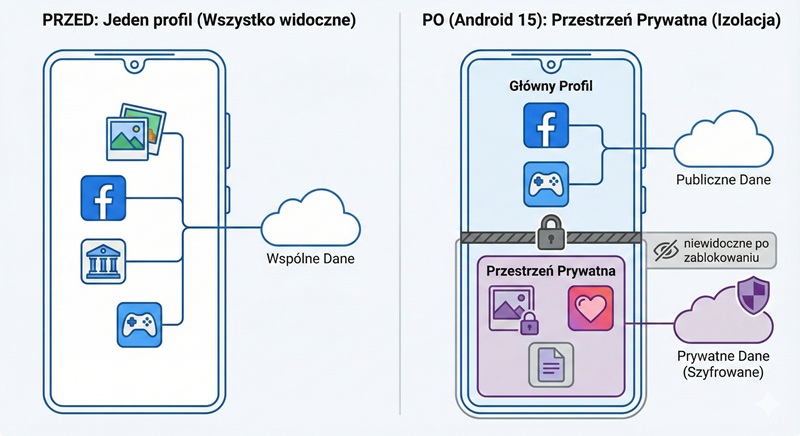
Przestrzeń prywatna pozwala izolować wybrane aplikacje i materiały w osobnym, ukrytym obszarze telefona. Grafika HotGear.
Jak korzystać z ukrytych aplikacji na co dzień?
Po zakończeniu konfiguracji, dostęp do nowej strefy jest prosty, choć na pierwszy rzut oka dyskretny. Aby dostać się do wydzielonego obszaru, należy otworzyć szufladę ze wszystkimi aplikacjami i przewinąć listę na sam dół. To tam znajduje się nowa sekcja z napisem „Prywatne” oraz ikoną kłódki. Po kliknięciu i weryfikacji biometrycznej lub wpisaniu kodu, lista rozwinie się, ukazując zawartość sejfu.
Warto pamiętać, iż programy instaluje się tu bezpośrednio „do środka” przestrzeni. Sklep Play uruchomiony w trybie prywatnym działa niezależnie od tego publicznego. Daje to unikalną możliwość posiadania dwóch niezależnych wersji tej samej aplikacji na jednym urządzeniu. Nic nie stoi na przeszkodzie, by korzystać z oficjalnego profilu na Facebooku czy Instagramie w strefie ogólnej, a drugie konto obsługiwać wyłącznie z poziomu przestrzeni prywatnej. Obie wersje nie wymieniają się danymi logowania.
Równie intuicyjne jest ponowne ukrywanie zawartości. Nie trzeba przeklikiwać się przez skomplikowane menu – wystarczy zablokowanie ekranu telefona. Po ponownym wybudzeniu urządzenia, Przestrzeń prywatna automatycznie wraca do stanu uśpienia, a aplikacje znikają. Alternatywnie, będąc w szufladzie aplikacji, można po prostu dotknąć ikony kłódki widocznej na belce oddzielającej strefy, co natychmiastowo zamyka sesję i czyści ślady aktywności.
Tryb „Ninja”, czyli jak ukryć samą Przestrzeń Prywatną
Standardowa konfiguracja ma pewną wadę – choć aplikacje są niewidoczne, na samym dole listy programów wciąż widnieje belka z napisem „Przestrzeń prywatna” i kłódką. Dla osoby postronnej jest to jasny sygnał: na tym urządzeniu znajduje się coś ukrytego. Android 15 przewiduje jednak rozwiązanie dla osób wymagających absolutnej dyskrecji.
W ustawieniach Przestrzeni prywatnej dostępna jest opcja „Ukryj przestrzeń prywatną, gdy jest zablokowana”. Jej aktywacja sprawia, iż wspomniana belka całkowicie znika z interfejsu. Szuflada z aplikacjami wygląda wówczas standardowo, kończąc się na ostatnich zainstalowanych w normalnym trybie programach. Telefon sprawia wrażenie w pełni czystego i pozbawionego dodatkowych zabezpieczeń.
Jak zatem dostać się do ukrytych zasobów, skoro przycisk zniknął? Tu z pomocą przychodzi systemowa wyszukiwarka. Aby wywołać monit o hasło, należy wpisać w pasku wyszukiwania aplikacji frazę „Przestrzeń prywatna” (lub angielskie „Private Space”). Dopiero ta czynność aktywuje ukryty mechanizm i pozwala na odblokowanie kontenera. Jest to funkcja idealna dla osób ceniących totalną dyskrecję – nikt, kto weźmie telefon do ręki i nie zna konkretnej procedury dostępu, nie znajdzie choćby cienia dowodu na istnienie drugiego profilu.
Bezpieczeństwo danych. Co ze zdjęciami i plikami?
Skuteczne ukrycie aplikacji to tylko połowa sukcesu. Równie istotne jest to, co dzieje się z plikami generowanymi przez te programy. W przypadku przestrzeni prywatnej, Android stosuje rygorystyczną separację danych. Zdjęcia wykonane aparatem uruchomionym wewnątrz bezpiecznej strefy, a także zrzuty ekranu tam zrobione, nie są widoczne w głównej galerii urządzenia. Trafiają one do odrębnego, szyfrowanego katalogu, dostępnego wyłącznie po odblokowaniu sejfu. Jest to rozwiązanie idealne do przechowywania skanów dokumentów, paragonów czy osobistych fotografii.
Pełna izolacja nie oznacza jednak braku komunikacji. Przenoszenie danych między środowiskami odbywa się w sposób kontrolowany poprzez systemowe menu udostępniania. Chcąc przenieść plik ze strefy prywatnej do publicznej (lub odwrotnie), wystarczy wybrać opcję „Udostępnij”. Na liście dostępnych aplikacji pojawi się wówczas przycisk pozwalający na przełączenie profilu docelowego. Dzięki temu przeniesienie dokumentu PDF czy zdjęcia odbywa się od razu na urządzeniu, bez konieczności wysyłania danych do chmury czy korzystania z komunikatorów.
Newralgicznym punktem są również powiadomienia. choćby najlepiej ukryta aplikacja zdradzi swoją obecność, jeżeli na ekranie blokady pojawi się komunikat o nowej wiadomości. W ustawieniach Przestrzeni prywatnej najważniejsze jest sprawdzenie opcji „Ukrywaj powiadomienia, gdy przestrzeń jest zablokowana”. Przy takiej konfiguracji, aktywność w ukrytych aplikacjach nie wybudza ekranu, nie generuje dźwięków ani wibracji. Dopiero odblokowanie sprawia, iż system „dostarcza” zaległe komunikaty, gwarantując pełną prywatność, choćby gdy telefon leży na widoku.
Podsumowanie
Wprowadzenie Private Space w Androidzie 15 to bez wątpienia jedna z najciekawszych zmian w systemie Google od lat. Funkcja ta kończy erę konieczności instalowania aplikacji zewnętrznych czy zazdrosnego spoglądania chociażby w stronę użytkowników Samsunga, którzy od lat cieszyli się podobną funkcją. Natywne, systemowe rozwiązanie gwarantuje nie tylko wyższy poziom bezpieczeństwa, ale też stabilność działania i sprawne połączenie z systemem telefona, co przy aplikacjach zewnętrznych nie było regułą.
Dzięki przestrzeni prywatnej telefon zyskuje nową funkcjonalność. To nie tylko kwestia ukrywania niewygodnych danych, ale przede wszystkim odzyskanie spokoju ducha. Możliwość wręczenia telefonu innej osobie bez obawy o naruszenie prywatności jest bezcenna. Pełna separacja plików, wyciszone powiadomienia sprawiają, iż cyfrowy porządek staje się łatwiejszy do utrzymania niż kiedykolwiek wcześniej.
Tomasz Sławiński