
Do czego służy Tryb Incognito Chrome na Androidzie i jak go włączyć? No i jak można go odpalić szybciej dzięki skrótu? Wyjaśniamy.
Przeglądarki internetowe takie jak Google Chrome w domyślnym trybie zapisują, jakie strony internetowe odwiedzaliśmy – dzięki temu możemy potem do nich łatwo wrócić. W trzewiach naszego urządzenia przechowywane są zaś pliki tymczasowe oraz tzw. cookies, dzięki którym po kolejnym wejściu na daną witrynę ta załaduje się szybciej, zostaną w niej zapamiętane nasze preferencje, przez cały czas będziemy w nich zalogowani, formularze będą miały podpowiedzi itd.
Zdarzają się oczywiście sytuacje, gdy zależy nam na tym, by informacje o tym, iż odwiedziliśmy daną stronę, na naszym urządzeniu się nie zapisywały. Twórcy przeglądarek internetowych przygotowali w tym celu specjalną funkcję, która na coś takiego pozwala. W zależności od tego, z jakiego programu do korzystania sieci korzystamy, ta może nosić nazwę Tryb Incognito, Tryb Prywatny itd. Po jego włączeniu nasza historia przeglądania nie jest rejestrowana.
Jak działa i po co używa się Trybu Incognito w Chrome?
Chrome jest jedną z najpopularniejszych przeglądarek internetowych i w jego przypadku mamy dostęp do Trybu Incognito zarówno w wersji desktopowej, jak i mobilnej. Jest on również domyślnym programem do przeglądania sieci na większości telefonów z systemem Android od Google’a. Po jego uruchomieniu tworzona jest osobna, tymczasowa sesja odizolowana od naszego głównego profilu w przeglądarce, a po jej zakończeniu dane na jej temat są usuwane.
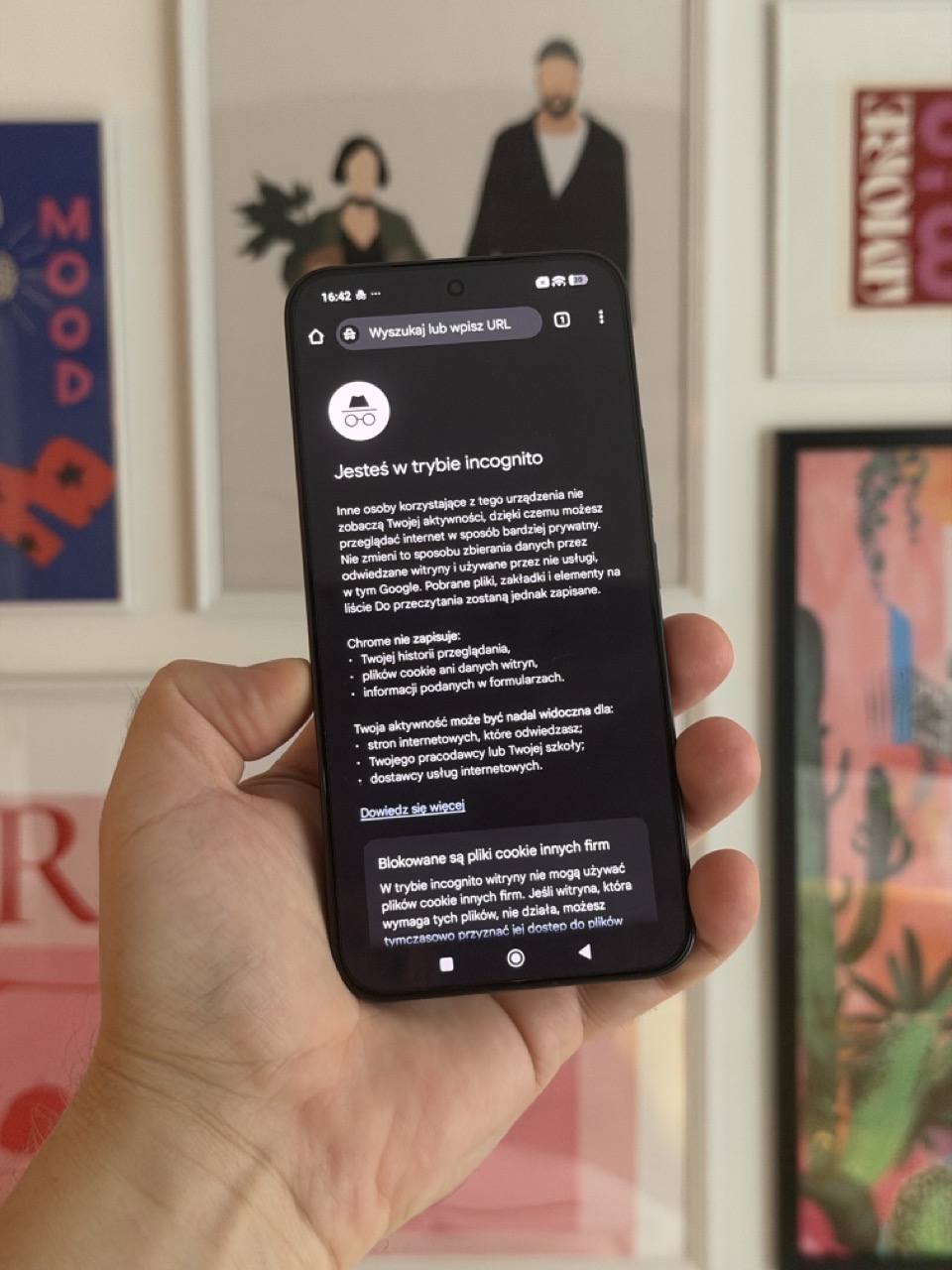 Po włączeniu Trybu Incognito możemy przeczytać, jak on działa; swoją drogą nie da się w nim robić zrzutów ekranu
Tryb Incognito chroni naszą prywatność i minimalizuje ryzyko wycieku poufnych informacji, jeżeli ktoś zdobędzie dostęp do naszego urządzenia. Nie jest też tajemnicą, iż wiele osób korzysta z Trybu Incognito, by oglądać… filmy dla dorosłych. To jednak nie jest jedyne jego zastosowanie. Może się przydać, gdy wertujemy sieć w poszukiwaniu informacji o swoich problemach zdrowotnych lub finansowych lub gdy np. wybieramy prezent dla bliskiej nam osoby.
Sam czasem korzystam z Trybu Incognito, by logować się na wiele kont w witrynach www, jeżeli dana strona nie obsługuje przełączania się między nimi. Trzeba jednak pamiętać, iż ma wpływ tylko na to, jakie informacje zapisywane są na urządzeniu. O ile nie zabezpieczymy się dodatkowo, np. dzięki VPN-a, strony internetowe mogą nas zidentyfikować np. dzięki adresu IP, a o tym, iż odwiedziliśmy daną stronę, wiedzą również dostawca internetu, administrator sieci w firmie itd.
Tryb Incognito w Chrome na Androidzie – jak włączyć?
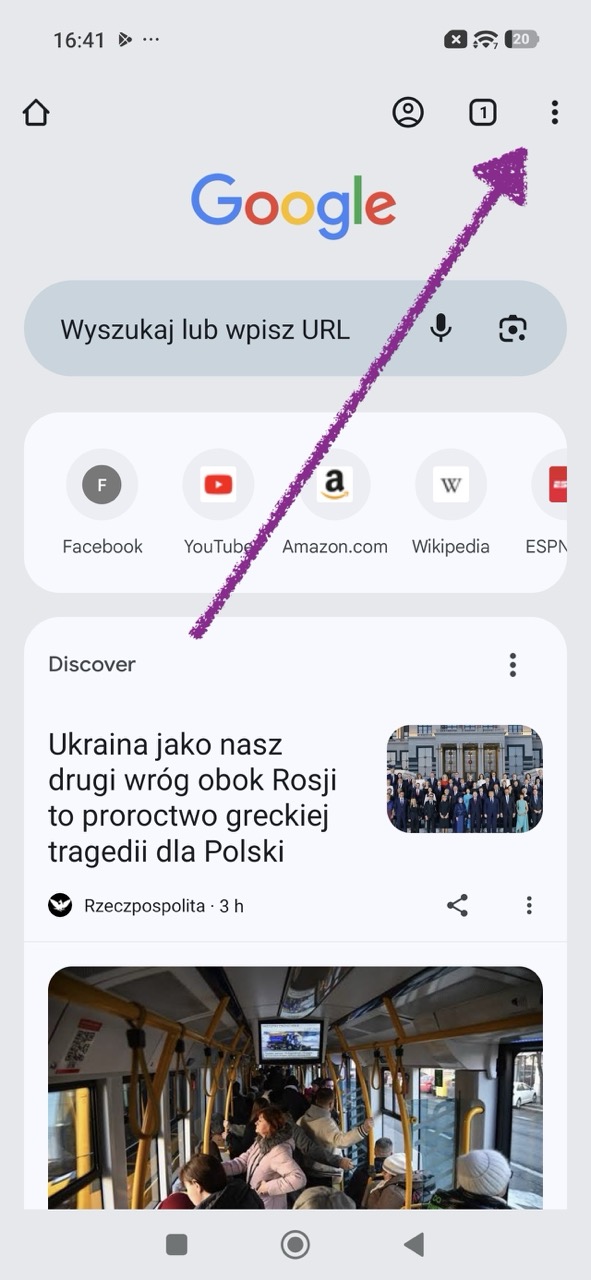
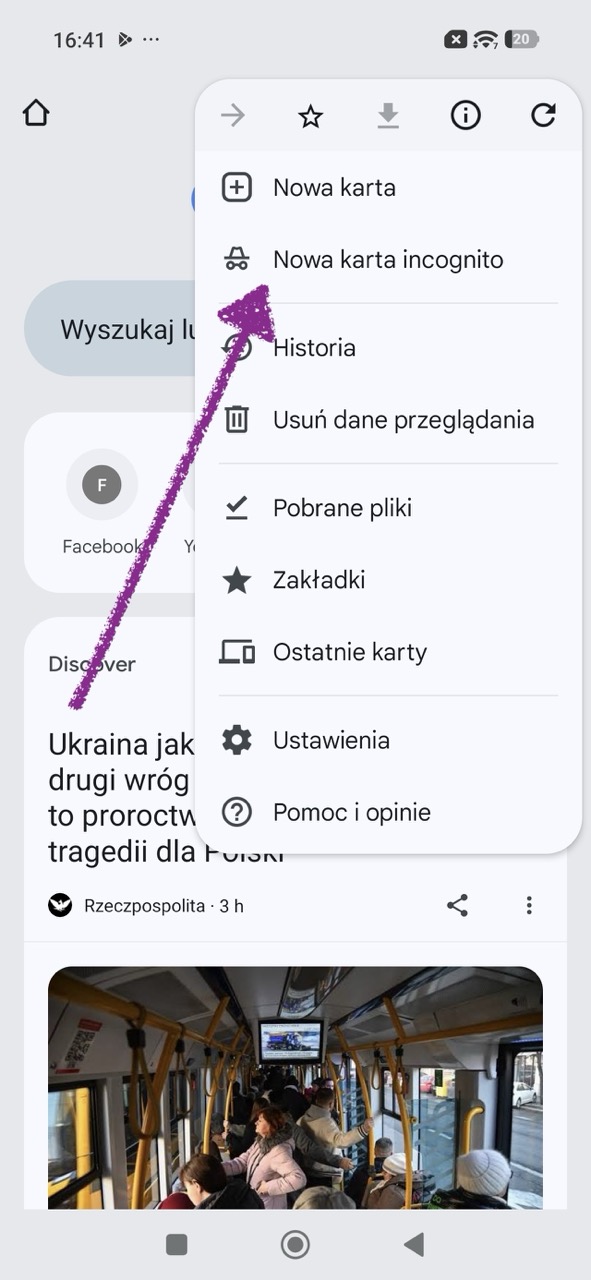
Mimo tego, iż Tryb Incognito nie chroni nas w pełni, i tak są sytuacje, w których jest przydatny. W przypadku telefonów z Androidem, aby go włączyć, należy w głównym oknie przeglądarki Chrome najpierw tapnąć w ikonę trzech pionowych kropek w prawym górnym rogu, a następnie wybrać pozycję Nowa karta incognito. Łatwo też rozpoznać, iż jest on włączony – interfejs zmienia kolor na ciemnoszary, a na górze widnieje ikonka kapelusza z okularami.
Pomiędzy zwykłymi kartami a tymi otwartymi w Trybie Incognito można się przy tym łatwo przełączać. Po otwarciu Chrome’a na Androida wystarczy w tym celu wycisnąć ikonkę kwadratu z liczbą będącą licznikiem aktualnie otwartych stron internetowych na górnym pasku. Te zostaną podzielone na dwie sekcje, co symbolizują ikony na górze, a przełączać się między trybami jawnym i prywatnym można zarówno dotykając ekran we właściwym miejscu, jak i przesunięciem palca.
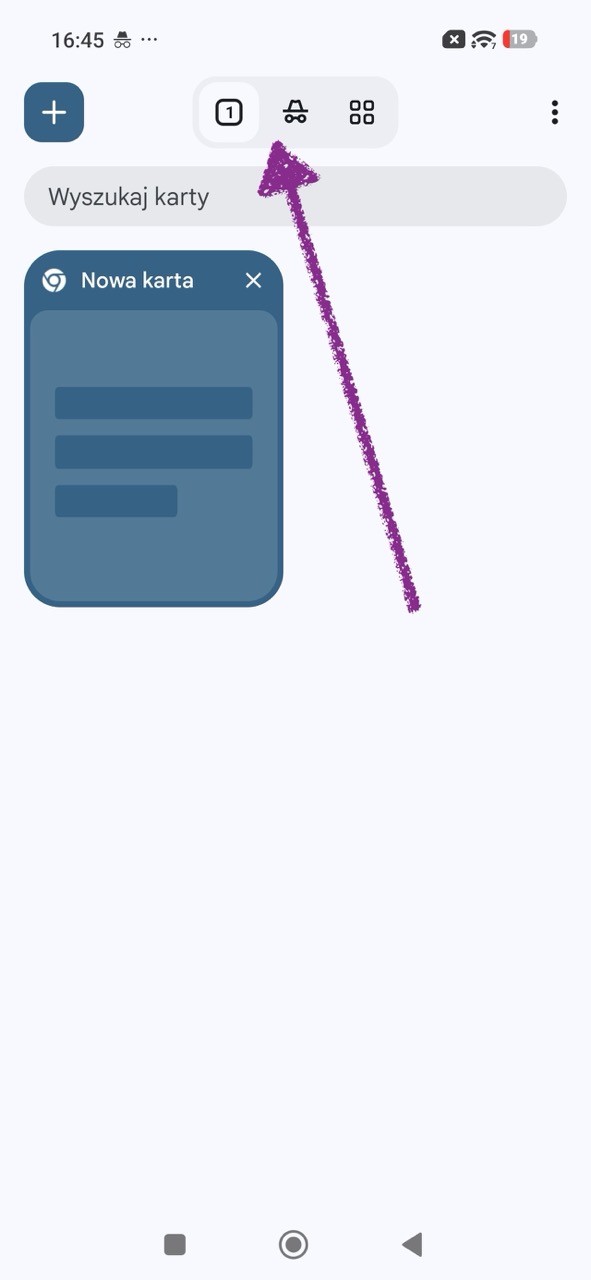 Tutaj można przełączać się między kartami zwykłymi, a Incognito
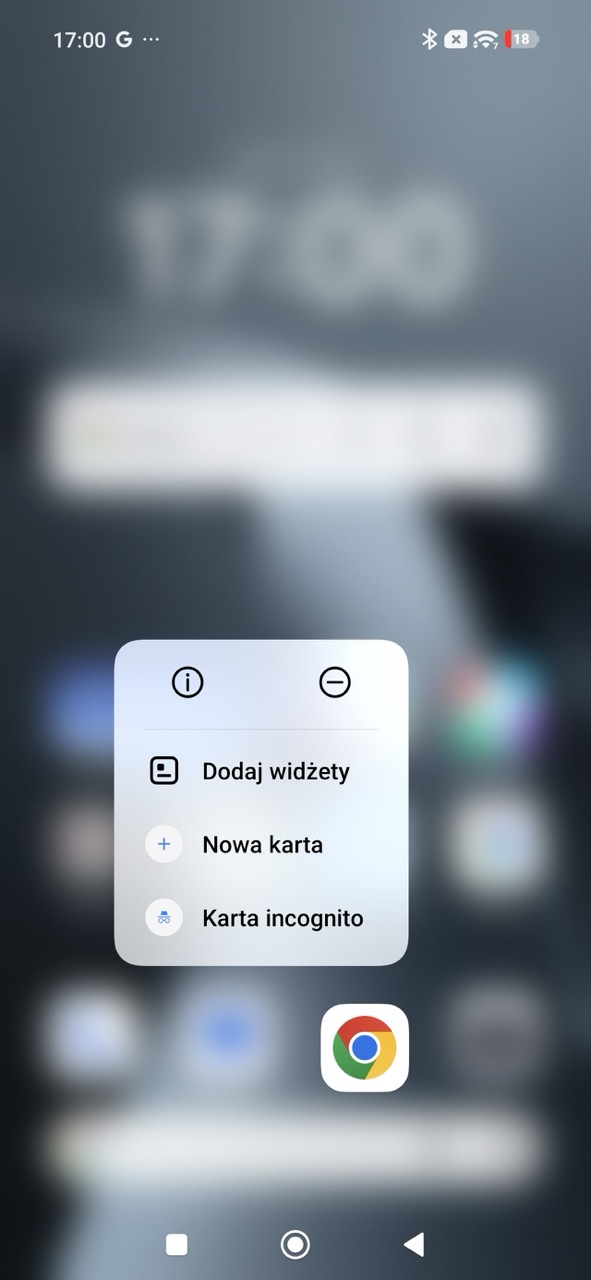 Przytrzymanie palucha na ikonie to inny sposób otwarcia tego typu karty
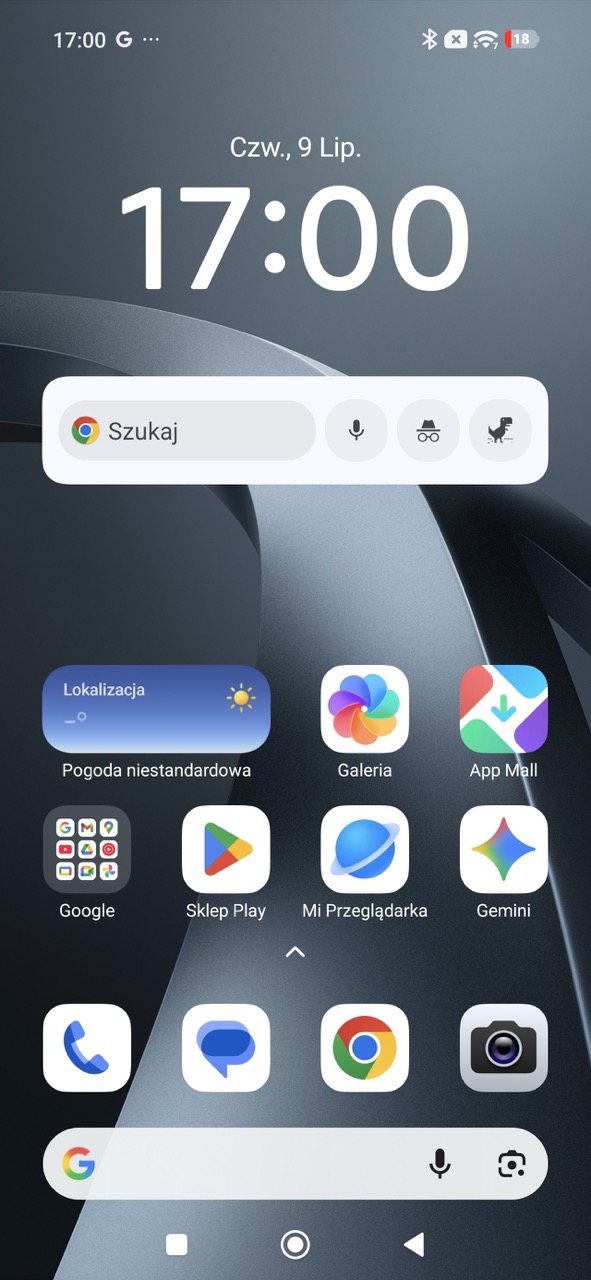 Kartę w Trybie Incognito można otworzyć również z poziomu widżetu
Tryb Incognito w Chrome na Androidzie – skróty
Aby otworzyć nową kartę w Trybie Incognito szybciej, można wykorzystać skrót dostępny pod ikoną przeglądarki na ekranie głównym lub na liście wszystkich dostępnych aplikacji. Wystarczy przytrzymać ją przez chwilę, a potem z podręcznego menu wybrać opcję Nowa karta incognito. Apka od razu uruchomi się w tym trybie. Z kolei jeżeli często z niego korzystamy, to opcję otwarcia karty Incognito możemy wyciągnąć na pulpit w ramach widżetu Chrome.
Czytaj inne nasze teksty poświęcone przeglądarce Chrome:
Jest też jeszcze inny skrót pozwalający otworzyć Tryb Incognito w Chrome na Androida, jeżeli do naszego urządzenia podpięta jest fizyczna klawiatura. W tym przypadku wystarczy w głównym oknie przeglądarki Google’a wcisnąć jednocześnie kombinację guzików Ctrl-Shift-N. Działa on podobnie do skrótu Ctrl-N, który służy do otwierania zwykłej nowej karty. W obu przypadkach to te same skróty, których używamy w przypadku tego programu w wersji desktopowej.
Jak zakończyć działanie Trybu Incognito w Chrome na Androidzie?
Karty otwarte w trybie prywatnym można zamknąć tak samo, jak te otwarte w trybie jawnym, ale w przypadku tych pierwszych mamy jeszcze jedną dodatkową opcję. Po zminimalizowaniu Chrome’a w systemie Android, jeżeli mamy otwartą stronę internetową w Trybie Incognito, to na pasku powiadomień pojawi się symbolizująca go ikona. Po rozwinięciu menu z góry ekranu można użyć guzika „Zamknij wszystkie karty incognito” i wyczyścić pamięć choćby bez otwierania przeglądarki.