 3 miesięcy temu
Windows towarzyszy mi od ponad dekady. Wydawało mi się, iż znam ten system na wylot, a większość przydatnych funkcji odkryłem już dawno temu. Tym większe było moje zaskoczenie, gdy okazało się, iż przez lata ignorowałem skróty klawiszowe, które potrafią zaoszczędzić mnóstwo czasu.
Co ciekawe, w większości nie są żadną nowością. Są obecne w systemie od lat, ale Microsoft nigdy szczególnie ich nie promował. Dziś trudno mi wyobrazić sobie pracę bez części z nich, a niektóre wykorzystuję dosłownie każdego dnia.
Skróty, które przyspieszają pracę z dokumentami
Jednym z najbardziej niedocenianych skrótów jest Win + V, który otwiera historię schowka. Zamiast przechowywać wyłącznie ostatnio skopiowany element, system zapamiętuje całą listę wcześniejszych wpisów. W praktyce oznacza to możliwość błyskawicznego wklejania fragmentów tekstu, linków czy obrazów bez konieczności ponownego kopiowania.
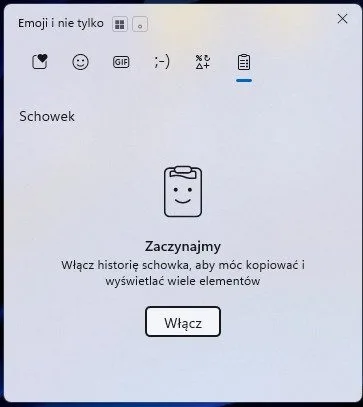 Historię schowka trzeba najpierw włączyć.
Równie przydatny jest Win + Shift + S, uruchamiający Narzędzie Wycinanie. Pozwala ono wykonać zrzut wybranego fragmentu ekranu i od razu skopiować go do schowka. To jedno z tych narzędzi, których używam w pracy codziennie – trudno policzyć, ile razy pomogło mi gwałtownie przygotować ilustrację do artykułu, instrukcję czy zgłoszenie błędu.
 Panel Narzędzia Wycinanie
Warto też pamiętać o Win + X, które otwiera ukryte menu z szybkim dostępem do najważniejszych narzędzi administracyjnych. To znacznie szybsza droga do Menedżera urządzeń, Terminala czy ustawień systemowych niż przeklikiwanie się przez kolejne okna. To samo menu otworzy się, jeżeli symbol windowsa z menu start wciśniemy prawym przyciskiem myszy.
Lepsze zarządzanie oknami
Jeśli na pulpicie panuje chaos, z pomocą przychodzą skróty związane z oknami. Win + D natychmiast minimalizuje wszystkie programy i pokazuje pulpit. Ponowne użycie skrótu przywraca wcześniejszy układ okien. Jeszcze ciekawiej działa Win + Home, który minimalizuje wszystko poza aktywnym oknem. jeżeli przesadzimy z porządkami, wystarczy użyć Win + Shift + M, aby przywrócić zminimalizowane okna.
Osoby korzystające z kilku monitorów powinny zapamiętać Win + Shift + strzałka w lewo lub prawo. Skrót błyskawicznie przenosi aktywne okno między ekranami, bez przeciągania go myszką.
Wirtualne pulpity to niedoceniana funkcja
Jak wiele osób – przez lata ignorowałem wirtualne pulpity. To jednak prosty sposób na oddzielenie pracy, komunikatorów i rozrywki, lub uporządkowanie chaosu bez konieczności kupowania kolejnego monitora. Win + Ctrl + D tworzy nowy pulpit, na którym można uruchomić zupełnie inny zestaw aplikacji. Przełączanie między nimi odbywa się dzięki Win + Ctrl + strzałka w lewo lub prawo, natomiast Win + Ctrl + F4 zamyka aktualny pulpit.

Narzędzia awaryjne
Niektóre skróty przydają się głównie w sytuacjach awaryjnych. Ctrl + Shift + Esc otwiera Menedżera zadań bezpośrednio, bez dodatkowych menu. Jeszcze mniej znany jest Win + Ctrl + Shift + B, który restartuje sterownik karty graficznej. Gdy ekran nagle zgaśnie lub pojawią się problemy z wyświetlaniem obrazu, ten skrót potrafi oszczędzić restart komputera.
Szybsza nawigacja w Eksploratorze
W Eksploratorze plików regularnie korzystam z Ctrl + Shift + N, który tworzy nowy folder. Z kolei Alt + Enter otwiera adekwatności pliku lub katalogu, co jest szczególnie przydatne przy sprawdzaniu rozmiaru zajmowanego miejsca. Do listy codziennych skrótów warto dopisać także Win + E uruchamiający Eksplorator plików, Win + I otwierający Ustawienia oraz Win + A, który wyświetla panel szybkich ustawień.
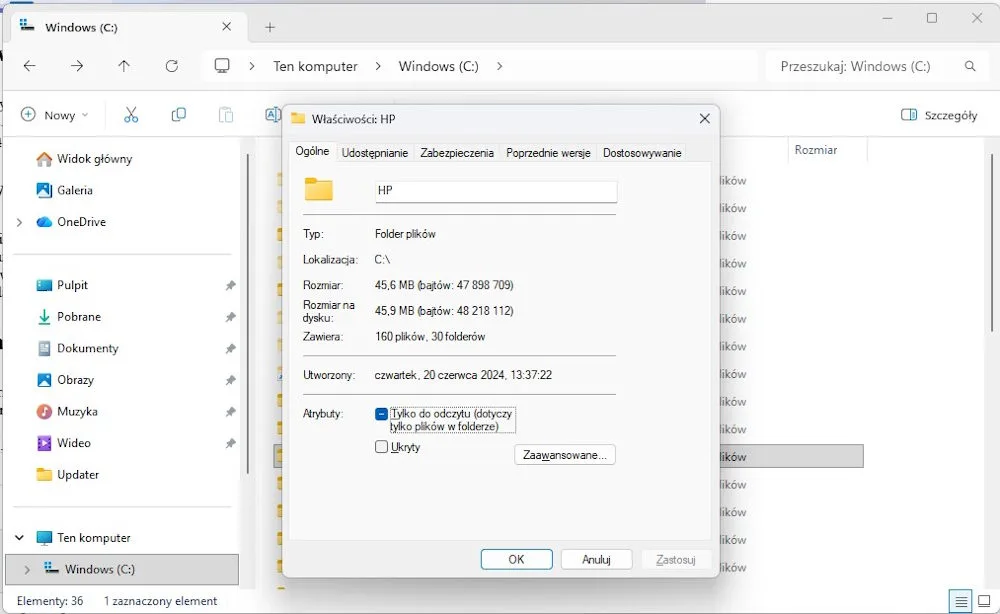
Warto znać także dwa skróty ułatwiające nawigację po folderach. Alt + Strzałka w lewo działa jak przycisk „Wstecz” i pozwala błyskawicznie wrócić do poprzednio otwartego katalogu. Natomiast Alt + Strzałka w górę przenosi do folderu nadrzędnego, dzięki czemu nie trzeba celować kursorem w niewielkie elementy interfejsu.
Shift + F10 otwiera z kolei klasyczne menu kontekstowe. W Windows 11 jest to szczególnie przydatne, ponieważ domyślne menu po kliknięciu prawym przyciskiem myszy zostało uproszczone i część opcji ukryto pod dodatkowym przyciskiem „Pokaż więcej opcji”
Niektóre skróty nie przyspieszają pracy w takim stopniu jak zarządzanie oknami czy Eksploratorem plików, ale potrafią okazać się zaskakująco przydatne. Jednym z nich jest Win + . (kropka), który otwiera panel emoji, GIF-ów oraz symboli specjalnych.
Bonus: kilka skrótów PowerToys
Jeśli jeszcze nie korzystacie z darmowego pakietu PowerToys od Microsoftu, warto to zmienić. Narzędzie dodaje do Windowsa funkcje, które powinny być obecne w systemie domyślnie od początku.
Największe wrażenie robi na mnie Text Extractor, dostępny pod skrótami Win + Shift + T. Pozwala on skopiować rozpoznany tekst bezpośrednio z ekranu, screena czy fotografii. Z kolei Win + Shift + C uruchamia próbnik kolorów, który umożliwia pobranie dowolnego koloru widocznego na ekranie. To szczególnie przydatne dla grafików.
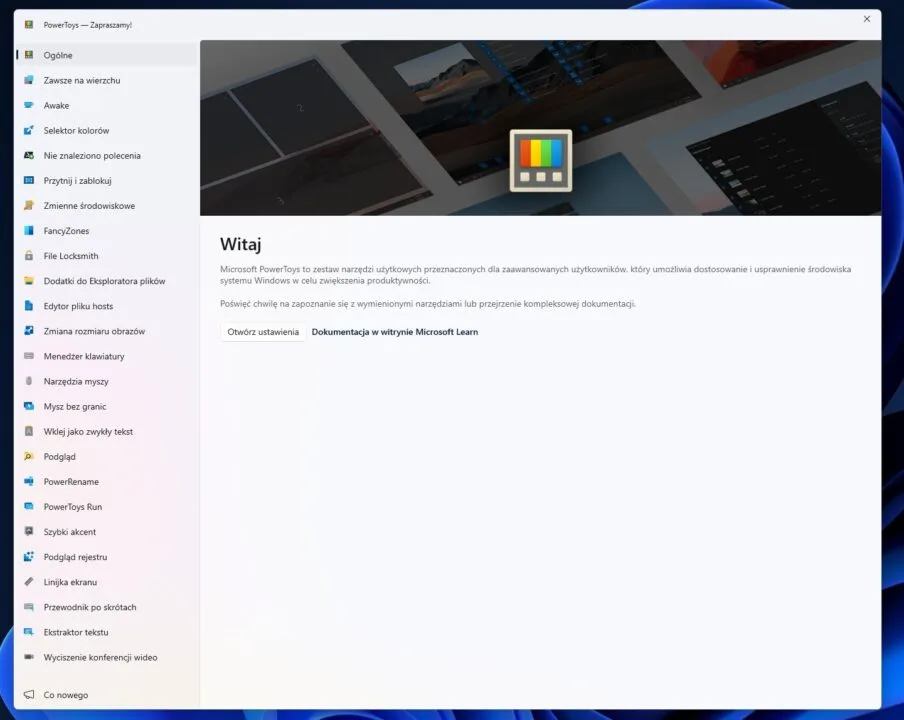 Power Toys – szwajcarski scyzoryk w świecie Windowsa.
Po 15 latach spędzonych z Windowsem wciąż odkrywam funkcje, o których wcześniej nie miałem pojęcia. Wiele z tych skrótów pozwala zaoszczędzić dziesiątki minut tygodniowo, eliminując konieczność ciągłego przeklikiwania się przez menu i ustawienia. Doceniam też ich wpływ na ergonomię pracy – im rzadziej muszę wykonywać długie ruchy myszką między oddalonymi elementami interfejsu, tym mniej obciążam nadgarstek podczas wielogodzinnej pracy przy komputerze.